
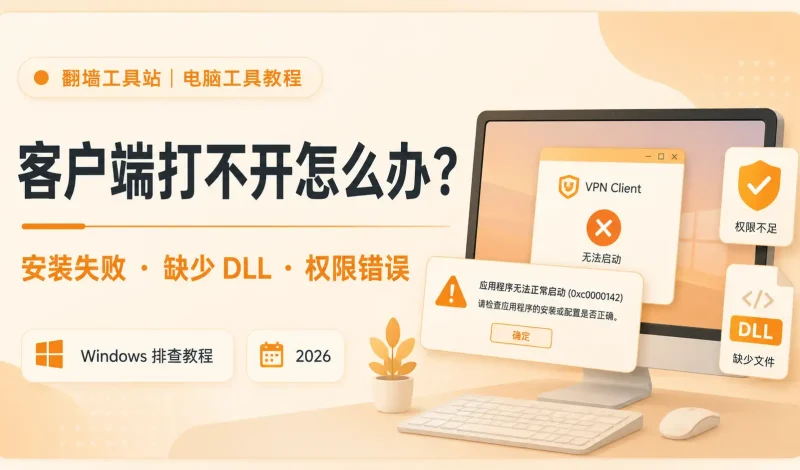
很多新手第一次在 Windows 电脑上安装翻墙工具时,最容易卡在第一步:
客户端下载好了,但打不开、装不上、闪退,或者提示缺少某个 DLL 文件。
常见表现包括:
- 下载后双击没反应;
- 安装包打不开;
- 客户端打开后闪退;
- 提示找不到 MSVCP140.dll;
- 提示找不到 VCRUNTIME140.dll;
- 提示 0x80070005 拒绝访问;
- Windows 安全中心或 360、电脑管家拦截;
- 安装完成后桌面图标点不开;
- 客户端能打开,但登录后加载异常;
- 下载页面提示正在扫描或需要权限。
这些问题不一定是翻墙工具本身坏了。
更常见的原因是:Windows 运行库缺失、系统权限不足、安全软件拦截、安装路径异常、旧版本残留、浏览器下载不完整,或者系统代理环境被其他工具改乱。
如果你是新手,建议先按顺序排查,不要一上来就反复下载多个版本。
如果 Windows 客户端下载后打不开、安装失败、提示缺少 DLL 或权限错误,建议先进入官网确认当前客户端版本,再按运行库、管理员权限和安全软件顺序排查。
查看 2026 工具对比与官网入口一、先判断是哪一种打不开
排查前,先确认你遇到的到底是哪种问题。
1. 安装包下载不了
如果你还没下载成功,常见原因包括:
- 浏览器拦截下载;
- 网络环境不稳定;
- 下载地址打开异常;
- 浏览器提示安全扫描;
- 下载到一半中断;
- 公司、学校或公共网络限制下载。
这种情况要先解决下载问题,而不是去改客户端设置。
2. 安装包能下载,但双击打不开
如果安装包已经下载到电脑,但双击没有反应,可能是:
- 文件下载不完整;
- Windows 权限不足;
- 安全软件阻止运行;
- 文件被浏览器标记为风险;
- 安装包被放在受限目录;
- 当前用户不是管理员。
可以先右键安装包,选择“以管理员身份运行”。
3. 安装成功,但客户端打不开
如果已经安装完成,但桌面图标点不开,常见原因包括:
- 缺少 Windows 运行库;
- 安全软件拦截主程序;
- 安装路径权限异常;
- 旧版本残留;
- 客户端文件被误删;
- 系统环境不完整。
这种情况可以优先看运行库和安全软件。
4. 客户端打开后闪退
打开后闪退,通常和系统环境、权限、旧配置或安全软件有关。
可以尝试:
- 退出安全软件;
- 管理员运行;
- 重启电脑;
- 重新安装运行库;
- 卸载旧版本后重装;
- 换默认安装路径。
二、提示缺少 MSVCP140.dll / VCRUNTIME140.dll 怎么办?
这是 Windows 用户非常常见的问题。
如果打开客户端时提示:
- 找不到 MSVCP140.dll;
- 找不到 VCRUNTIME140.dll;
- 找不到 VCRUNTIME140_1.dll;
- 由于找不到某某 DLL,无法继续执行代码;
- 重新安装程序可能会解决此问题。
这通常不是客户端本身坏了,而是你的 Windows 系统缺少 Microsoft Visual C++ 运行库。
正确处理方法
建议安装 Microsoft Visual C++ Redistributable 运行库。
一般 Windows 64 位系统,优先安装:
- x64 版本;
- 必要时再安装 x86 版本。
安装完成后,重启电脑,再打开客户端测试。
不建议这样做
不要在网上随便搜索单个 DLL 文件下载。
单独下载 DLL 文件放到系统目录,容易带来安全风险,也不一定能彻底解决问题。
更稳妥的方法是安装完整的官方运行库。
三、提示 0x80070005 拒绝访问怎么办?
如果安装或打开时出现:
0x80070005 拒绝访问
通常说明程序没有足够权限,或者被安全软件、防火墙、系统权限策略拦截。
常见原因包括:
- 没有管理员权限;
- Windows 安全中心拦截;
- 360、电脑管家等安全软件拦截;
- 安装目录权限不足;
- 文件被锁定;
- 当前系统用户权限较低;
- 公司电脑有策略限制。
排查步骤
第一步,右键安装包或客户端图标,选择:
以管理员身份运行
第二步,退出安全软件后再试:
- Windows 安全中心;
- 360;
- 电脑管家;
- 火绒;
- 其他杀毒或管家类软件。
第三步,把安装包移动到桌面或下载目录,不要放在受限文件夹里。
第四步,重启电脑,再重新运行客户端。
如果安装时提示权限错误、安全软件拦截或 DLL 缺失,建议先确认官网客户端入口,再用管理员身份运行安装包,必要时补齐 Windows 运行库。
查看 2026 工具对比与官网入口四、安全软件拦截怎么办?
很多 Windows 电脑都安装了安全软件。
安全软件有时会拦截网络代理类、虚拟网卡类或需要系统权限的客户端。
常见表现包括:
- 安装包被删除;
- 下载后文件消失;
- 双击没有反应;
- 客户端打开后闪退;
- 提示风险或未知程序;
- 连接功能无法开启;
- TUN 模式启动失败;
- 系统代理无法写入。
处理方法
可以先临时退出安全软件,再重新安装和运行客户端。
如果确认软件来源是官网,可以在安全软件里添加信任或允许。
常见需要检查的位置:
- Windows 安全中心;
- 病毒和威胁防护;
- 防火墙和网络保护;
- 360 安全卫士;
- 电脑管家;
- 火绒安全;
- 其他公司安全管理软件。
注意,如果是公司电脑或学校电脑,有些安全策略普通用户无法关闭。
这种情况不建议强行修改系统,可以换个人电脑或手机测试。
五、下载后提示“正在扫描”或“需要下载权限”正常吗?
有些浏览器下载后会提示:
- 正在扫描;
- 可能不常下载;
- 需要确认保留;
- Windows 正在检查;
- 需要下载权限。
这类提示不一定代表文件有问题。
很多新安装包、网络工具类软件、非应用商店下载的软件,都可能被浏览器或系统安全机制二次确认。
你可以先确认:
- 是否从官网入口下载;
- 文件是否完整;
- 是否被浏览器拦截;
- 是否被安全软件隔离;
- 是否有管理员权限。
如果浏览器一直卡住,可以换 Chrome、Edge 重新下载一次。
六、安装完成后桌面图标点不开怎么办?
如果安装完成后,桌面图标点不开,可以按下面顺序操作。
第一步:右键管理员运行
右键桌面图标,选择:
以管理员身份运行
如果能打开,说明之前可能是权限问题。
第二步:从安装目录打开
有时桌面快捷方式损坏,可以进入安装目录,找到主程序直接打开。
如果主程序能打开,删除旧快捷方式,再重新创建桌面快捷方式。
第三步:重启电脑
部分客户端安装后需要系统网络组件重新加载。
重启电脑后再打开,很多异常会恢复。
第四步:重新安装
如果仍然打不开,可以卸载后重新安装。
重装前建议:
- 退出客户端;
- 退出安全软件;
- 删除旧安装目录残留;
- 重启电脑;
- 再重新安装。
七、安装路径会影响打开吗?
有可能。
新手安装时建议使用默认路径,不要安装到奇怪的位置。
不建议安装到:
- 中文特殊路径很长的目录;
- U 盘或移动硬盘;
- 网络共享盘;
- 公司权限受限目录;
- 系统保护目录;
- 被安全软件重点监控的目录。
如果之前安装在非默认路径,建议卸载后重新安装到默认目录。
八、旧版本残留会不会影响新版本?
会。
如果你之前装过旧版本客户端,或者装过多个类似工具,可能会有旧配置残留。
表现包括:
- 新版本打不开;
- 登录状态异常;
- 线路不刷新;
- 系统代理混乱;
- 连接后网页打不开;
- TUN 模式异常;
- 卸载后仍有旧服务或旧配置。
可以尝试:
- 卸载旧版本;
- 重启电脑;
- 删除旧安装目录;
- 关闭其他代理工具;
- 重新安装新版客户端。
不要同时开多个代理工具,否则容易互相覆盖系统代理和网络设置。
九、客户端打开了但登录不上怎么办?
如果客户端能打开,但登录不上,问题就不一定是安装问题了。
可以检查:
- 账号密码是否正确;
- 当前网络是否正常;
- 官网是否能打开;
- 是否被安全软件拦截网络;
- 是否开了其他 VPN 或代理;
- 系统时间是否异常;
- 登录后是否需要重新刷新线路。
如果购买套餐后客户端仍提示未开通,可以退出账号重新登录,刷新套餐状态。
十、客户端打开后显示空白怎么办?
客户端打开后空白,可能和网络加载、系统组件、安全软件或缓存有关。
可以尝试:
- 重启客户端;
- 重启电脑;
- 管理员运行;
- 关闭安全软件;
- 换网络环境;
- 更新 Windows 系统组件;
- 重新安装客户端。
如果是页面加载类客户端,也可能受到系统代理、DNS 或浏览器内核组件影响。
十一、Mac 电脑也会遇到客户端打不开吗?
会,但 Mac 的排查逻辑不一样。
Mac 常见问题包括:
- 安装包打不开;
- 系统提示无法验证开发者;
- 没有授予网络权限;
- 没有允许 VPN 配置;
- 防火墙拦截;
- Apple Silicon 和 Intel 版本不匹配;
- 旧版本不兼容当前 macOS。
Mac 用户可以先检查:
- 系统设置里的安全与隐私;
- 是否允许打开该应用;
- 是否授予 VPN 或网络权限;
- 是否下载了对应版本;
- 是否需要重新安装客户端。
不过本文重点是 Windows,Mac 用户可以优先看官网对应版本说明。
十二、安装好以后怎么测试是否正常?
客户端能打开,不代表就一定能正常访问外网。
安装完成后,建议按这个流程测试:
- 打开客户端;
- 登录账号;
- 刷新线路;
- 点击延迟测试;
- 选择绿色低延迟节点;
- 开启连接;
- 打开 Google;
- 打开 YouTube;
- 打开 ChatGPT;
- 如果打不开,再排查系统代理、DNS 和 TUN 模式。
如果 Google 都打不开,说明基础连接没有通。
如果 Google 能开,但 YouTube 或 ChatGPT 不正常,再看节点地区、浏览器缓存和平台限制。
十三、哪些情况不要继续乱改?
如果你已经遇到下面情况,不建议继续乱改系统网络:
- 装了多个代理工具;
- 安全软件反复拦截;
- 系统代理被改乱;
- 开启 TUN 后所有网站都打不开;
- 内网、网盘、办公软件都异常;
- 桌面部分软件点不开;
- 重启后网络仍不正常。
这时建议先回到最简单状态:
- 关闭所有代理和 VPN;
- 重启电脑;
- 只保留一个客户端;
- 管理员运行;
- 重新连接低延迟节点;
- 再测试 Google 和 YouTube。
十四、总结:客户端打不开,优先查运行库、权限和安全软件
翻墙工具客户端打不开,不一定是工具坏了。
Windows 电脑最常见原因是:
- 缺少 Visual C++ 运行库;
- MSVCP140.dll 或 VCRUNTIME140.dll 缺失;
- 0x80070005 权限错误;
- 安全软件拦截;
- 安装包下载不完整;
- 旧版本残留;
- 安装目录权限异常;
- 多个代理工具冲突。
新手建议先从官网入口确认版本,再按顺序排查。
不要反复下载不同来源的安装包,也不要随便下载单个 DLL 文件。
先进入官网查看 Windows 客户端入口,确认下载版本后,再按运行库、管理员权限、安全软件和旧版本残留顺序排查。安装完成后,记得刷新线路并测试低延迟节点。
查看 2026 工具对比与官网入口