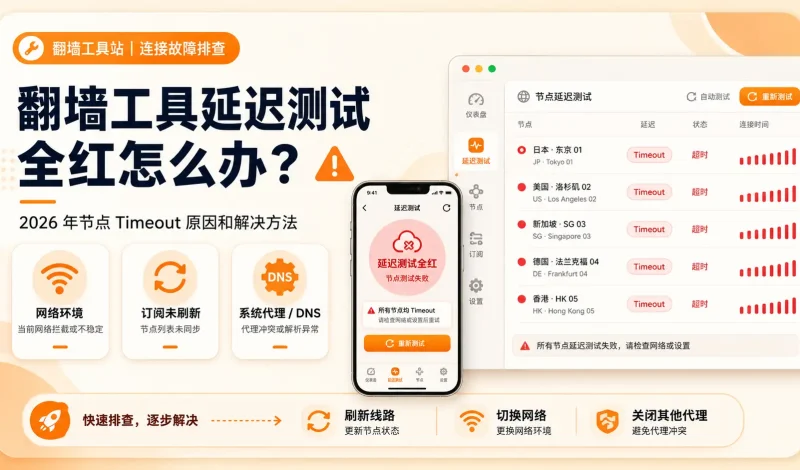
VPN 或代理客户端里所有节点突然显示 Timeout、延迟测试全红,通常不代表所有节点同时失效。更常见的原因是当前网络无法连接节点、订阅没有正确更新、DNS 异常、系统代理冲突,或者客户端测试方式出现问题。
如果原来还能正常使用,突然所有节点一起变红,建议先不要连续更换几十个节点,也不要马上卸载客户端。应先判断是“只有一个节点 Timeout”,还是“所有节点都 Timeout”,两种情况的排查方向完全不同。
本文会按照本地网络、订阅状态、客户端、DNS、系统代理和节点本身的顺序进行排查。
先说结论:翻墙工具延迟测试全红,不一定是套餐失效,也不一定是所有节点都坏了。更常见的原因是当前网络环境拦截、客户端没有刷新成功、系统代理冲突、DNS 异常、订阅状态没同步,或者本地安全软件影响了连接测试。
遇到这种情况,不建议马上卸载重装,也不要连续乱切几十个节点。正确处理顺序应该是:先刷新订阅,再换网络测试,然后检查客户端版本、系统代理、DNS 和安全软件,最后再判断是不是线路维护或节点异常。
新手入口:先确认客户端和线路状态
如果你刚安装翻墙工具,打开后发现节点全红、延迟测试 Timeout,可以先进入官网确认线路入口和客户端版本,再按下面步骤排查。很多时候只是订阅没有刷新、节点列表没有更新,或者当前网络环境暂时不稳定。
一、什么叫延迟测试全红?
延迟测试全红,通常有几种表现:
| 表现 | 说明 |
|---|---|
| 所有节点显示 Timeout | 客户端无法连通节点测试地址 |
| 延迟数字全部红色 | 节点延迟过高或连接质量很差 |
| 测试一直转圈 | 客户端请求没有完成 |
| 部分节点有数字,部分节点超时 | 部分线路不可用或地区连接不稳定 |
| 刚导入订阅就全红 | 订阅没刷新、客户端不兼容或当前网络阻断 |
| 昨天能用,今天全红 | 可能是线路维护、网络波动或本地环境变化 |
这里要注意:延迟测试全红不等于所有节点永久失效。
延迟测试只是客户端向节点或测试地址发起连接检测,如果本地网络、DNS、客户端代理、系统权限任何一环出问题,都可能导致全红。
二、第一步:先刷新线路和订阅
很多节点全红的问题,其实是节点列表没有更新。
建议先做这几步:
- 打开翻墙工具客户端;
- 点击刷新线路或更新订阅;
- 等待 10 到 30 秒;
- 确认节点列表是否重新加载;
- 再点延迟测试;
- 测试完成后选择绿色或延迟较低的节点。
如果刷新失败,或者节点列表没有变化,说明问题可能不是节点本身,而是订阅链接没有拉取成功。
常见原因包括:
- 当前网络无法访问订阅地址;
- 订阅链接复制不完整;
- 客户端版本过旧;
- 系统时间错误导致证书校验失败;
- DNS 无法解析订阅域名;
- 安全软件拦截了客户端联网。
如果你刚购买或刚续费后仍然全红,可以先退出账号重新登录,再刷新线路。有时候套餐状态没有同步,重新登录后才能拉取最新线路。
三、第二步:换网络环境测试
如果刷新线路后还是全红,下一步应该换网络,而不是立刻卸载重装。
可以按这个顺序测试:
- Wi-Fi 换成手机流量;
- 手机流量换成 Wi-Fi;
- 电脑连接手机热点;
- 重启路由器;
- 关闭公司、校园、酒店等受限制网络后再试;
- 避免在网吧、公共 Wi-Fi、公司内网下测试。
有些网络环境会拦截代理连接、订阅更新或节点测试请求。尤其是公司网络、学校网络、酒店网络、公共 Wi-Fi,可能会限制不常见端口或加密连接,导致所有节点延迟测试全红。
如果换成手机热点后恢复正常,说明客户端和订阅大概率没问题,问题出在原来的 Wi-Fi 或网络环境。
如果 Wi-Fi 和手机热点都全红,再继续检查客户端、DNS 和系统设置。
四、第三步:检查是否同时打开了多个代理工具
很多新手电脑里会同时装好几个工具,比如:
- Clash;
- v2rayN;
- 自如云联客户端;
- 浏览器代理插件;
- 其他 VPN;
- 游戏加速器;
- 系统代理软件。
这些工具如果同时运行,可能会互相抢系统代理,导致延迟测试全红、网页打不开、IP 检测异常。
正确做法是:
- 先退出所有代理工具;
- 任务栏右下角确认没有其他代理图标;
- 浏览器代理插件也先关闭;
- 只打开一个翻墙工具客户端;
- 刷新线路;
- 再重新延迟测试。
如果你使用的是 Windows,尤其要注意系统代理开关。有些客户端退出后没有恢复系统代理,导致后续工具测试异常。这种情况下可以重启电脑,让系统网络状态恢复干净后再测试。
五、第四步:检查客户端版本是否太旧
客户端版本过旧,也会导致节点全红。
常见情况包括:
- 新协议旧客户端不支持;
- 订阅格式更新后旧客户端无法识别;
- TLS 或证书校验异常;
- 测试接口变化导致延迟测试失败;
- 客户端核心版本太旧,无法连接新线路。
如果你使用的是旧版 Clash、旧版 v2rayN、旧版小火箭配置,或者很久没更新官方客户端,建议先升级到最新版。
尤其是出现这些情况时,更应该先更新客户端:
- 以前能用,最近突然全红;
- 新导入订阅后没有节点;
- 节点有了但全部 Timeout;
- 别人能用,你这里不能用;
- 换网络后仍然全红;
- 客户端报 TLS、证书、核心错误。
新手不要随便下载来路不明的修改版客户端。优先从官网、官方应用商店或可靠发布页下载最新版,避免安装被修改过的版本。
六、第五步:检查 DNS 和系统时间
DNS 异常也会导致翻墙工具延迟测试全红。因为客户端需要解析订阅域名、节点域名和测试地址,如果 DNS 解析失败,节点就可能全部超时。
常见表现是:
- 订阅刷新失败;
- 节点测试全红;
- 浏览器提示 DNS 错误;
- Google、YouTube、ChatGPT 都打不开;
- 同一账号在另一台设备上正常;
- 换浏览器也打不开。
Windows 用户可以尝试刷新 DNS。按下 Win + R,输入 cmd,再执行:
ipconfig /flushdns
如果不会操作命令,可以直接重启电脑和路由器。
另外,还要检查系统时间是否准确。系统时间错误会影响 HTTPS 证书校验,导致订阅更新失败或节点连接异常。电脑、手机时间建议设置为自动同步。
七、Windows 电脑延迟测试全红怎么处理
Windows 用户可以按下面顺序处理:
- 完全退出翻墙工具客户端;
- 退出 Clash、v2rayN、游戏加速器、浏览器代理插件;
- 重启电脑;
- 右键用管理员身份运行客户端;
- 登录账号或重新导入订阅;
- 点击刷新线路;
- 点击延迟测试;
- 选择绿色延迟节点;
- 打开 Google 或 YouTube 测试。
如果还是全红,再检查安全软件。部分安全软件、杀毒软件、防火墙可能会拦截客户端联网,尤其是在安装新版客户端或更新线路后。
可以临时检查:
- Windows 安全中心是否拦截;
- 360、电脑管家是否拦截;
- 防火墙是否弹出过阻止提示;
- 客户端是否被加入了限制列表;
- 安装目录是否被安全软件隔离。
如果确认是安全软件拦截,可以允许客户端联网,或者把客户端加入信任列表。
八、安卓手机延迟测试全红怎么处理?
安卓手机全红,常见原因是 VPN 权限、后台限制或网络权限问题。
处理顺序如下:
- 关闭其他 VPN 和加速器;
- 确认当前 App 有 VPN 权限;
- 关闭省电模式;
- 允许客户端后台运行;
- 切换 Wi-Fi 和手机流量测试;
- 重新登录账号或刷新订阅;
- 选择延迟较低节点重新连接。
安卓系统有时候会为了省电,把后台网络进程限制掉。表面上客户端还开着,但实际连接已经断开,所以测试会全红或连接后打不开网页。
如果你使用的是第三方客户端,比如 v2rayNG、Clash 类工具,也要确认订阅链接完整,配置没有导入失败。
九、iPhone 小火箭延迟测试全红怎么处理?
iPhone 用户常见问题集中在订阅导入、节点选择和网络权限上。
可以这样排查:
- 确认小火箭或对应客户端已经开启;
- 确认订阅已经成功导入;
- 拉取最新节点;
- 做一次延迟测试;
- 换一个绿色节点;
- Safari 不行就换 Chrome 或 Bing 浏览器测试;
- 关闭其他 VPN App;
- 重启手机后再试。
如果订阅链接在 Safari 里打不开,可能是浏览器或网络环境问题。可以换一个浏览器打开官网,再点击一键导入订阅;也可以复制订阅链接后手动导入客户端。
iPhone 用户还要注意:如果使用海外区 App Store 下载工具,美区 Apple ID 只建议登录 App Store,不要登录 iCloud,避免退出账号时带来不必要的问题。
十、节点全红但有些网站能打开,是什么情况?
有时候你会发现一个奇怪现象:延迟测试显示全红,但打开某些网站却能访问。
这通常说明:延迟测试接口失败,不代表所有节点连接都彻底不可用。
可能原因有:
- 客户端测试地址被拦截;
- 延迟测试方式和实际访问方式不同;
- 当前节点不响应延迟测试,但仍可代理网页;
- 规则模式下测试请求没有正确走代理;
- 客户端显示延迟异常,但实际连接还能用。
这种情况下,可以手动选择一个常用地区节点,打开 Google、YouTube 或 ChatGPT 做实际访问测试。
如果实际网站能打开,可以先使用,不必过度纠结延迟数字。
但如果延迟全红,同时所有外网都打不开,就要按前面的步骤排查网络、订阅、DNS 和客户端。
十一、什么时候需要联系客服?
如果你已经完成下面这些操作,仍然全部 Timeout,就可以联系客服:
- 已经刷新线路;
- 已经重新登录账号;
- 已经换过 Wi-Fi 和手机热点;
- 已经关闭其他代理工具;
- 已经重启客户端和设备;
- 已经更新最新版客户端;
- 已经确认套餐没有过期;
- 所有节点仍然全红;
- Google、YouTube、ChatGPT 全部打不开。
联系客服时,建议直接提供:
- 使用设备:Windows、Mac、iPhone 还是安卓;
- 使用网络:Wi-Fi、手机流量、公司网络还是热点;
- 客户端截图;
- 延迟测试截图;
- 是否能刷新线路;
- 是否能打开 Google 或 YouTube;
- 是否同时安装了其他代理或加速器。
这样客服能更快判断是本地网络问题、客户端问题、订阅问题,还是节点维护问题。
十二、不要这样操作,容易越弄越乱
翻墙工具延迟测试全红时,不建议做这些操作:
- 不停卸载重装;
- 连续切换十几个节点;
- 同时打开多个代理工具;
- 随便导入网上免费节点;
- 频繁改系统代理;
- 随便修改 DNS、TUN、规则配置;
- 不看提示就乱点允许或拒绝;
- 在公司、学校、酒店网络下反复测试。
新手最稳的做法是:一次只改一个变量。
比如先换节点,再换网络,再换客户端版本。不要同时改很多设置,否则很难判断到底是哪一步解决了问题。
总结:延迟测试全红,先查网络、订阅和客户端
翻墙工具延迟测试全红,不一定是所有节点都坏了,也不一定是套餐失效。大多数情况下,原因集中在当前网络环境、订阅没有刷新成功、客户端版本过旧、系统代理冲突、DNS 异常、安全软件拦截或节点临时维护。
新手可以按这个顺序处理:先刷新线路,再延迟测试;不行就换 Wi-Fi、手机流量或热点;然后关闭其他代理工具,重启客户端和设备;再检查 DNS、系统时间、安全软件和客户端版本。
如果这些都做完仍然全红,再联系客服提供截图和设备信息,通常能更快定位问题。