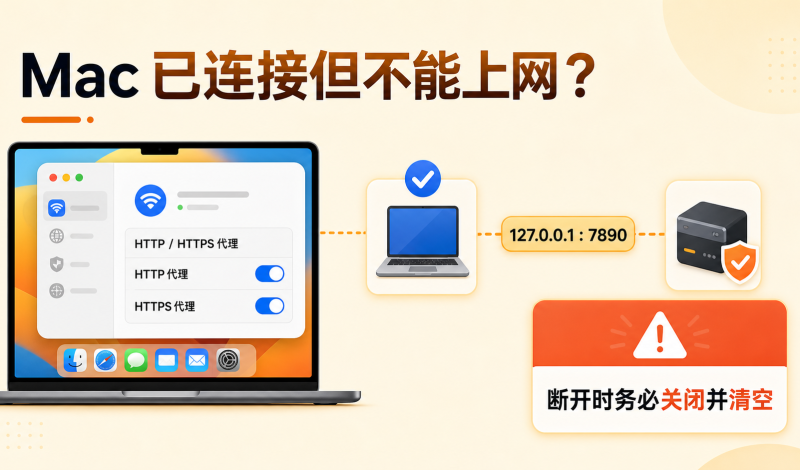
Mac 上的自如云联已经显示“已连接”,但 Safari、Chrome、ChatGPT 或其他网页仍然打不开?如果客户端本身已经连接成功,一个常见原因是安全软件、其他代理工具或系统权限干扰了自动写入,导致 macOS 的“网页代理 (HTTP)”和“安全网页代理 (HTTPS)”仍然没有开启。
这时可以手动把两个系统代理都指向自如云联在本机使用的地址 127.0.0.1 和端口 7890。不过,手动设置后也要记住另一半操作:断开或退出自如云联时,必须关闭这两个代理开关,并清空地址和端口,否则系统可能继续把网页流量送到已经停止的本地端口,表现为整台 Mac 无法上网。
- 自如云联连接时:HTTP 和 HTTPS 都开启,服务器为
127.0.0.1,端口为7890; - 自如云联断开或退出时:HTTP 和 HTTPS 都关闭,并清空服务器和端口。
先确认是不是系统代理没有自动写入
这篇教程适合下面这种情况:
- 自如云联客户端显示已经连接;
- 节点状态正常,但浏览器仍无法访问网页;
- Mac 安装了安全软件、网络过滤工具或其他代理客户端;
- 打开 macOS 代理页面后,HTTP 和 HTTPS 两个开关仍处于关闭状态。
如果客户端也没有显示连接成功,先不要修改系统代理,应先检查节点或客户端本身。可以参考客户端连接成功但打不开网页排查教程,确认故障范围后再继续。
第一步:保持自如云联处于连接状态
手动设置系统代理前,先保持自如云联客户端已经连接,不要退出客户端。本文针对自如云联 Mac 客户端的本地 HTTP 代理地址:
服务器:127.0.0.1
端口:7890
127.0.0.1 代表当前这台 Mac 自己,不是远程服务器地址。macOS 会把网页请求交给本机的自如云联客户端,再由客户端处理连接。
第二步:打开 macOS 的代理设置
- 点按屏幕左上角的苹果菜单;
- 打开“系统设置”;
- 在左侧点按“网络”;
- 选择当前正在使用的网络,例如已经连接的 Wi-Fi;
- 点按“详细信息”;
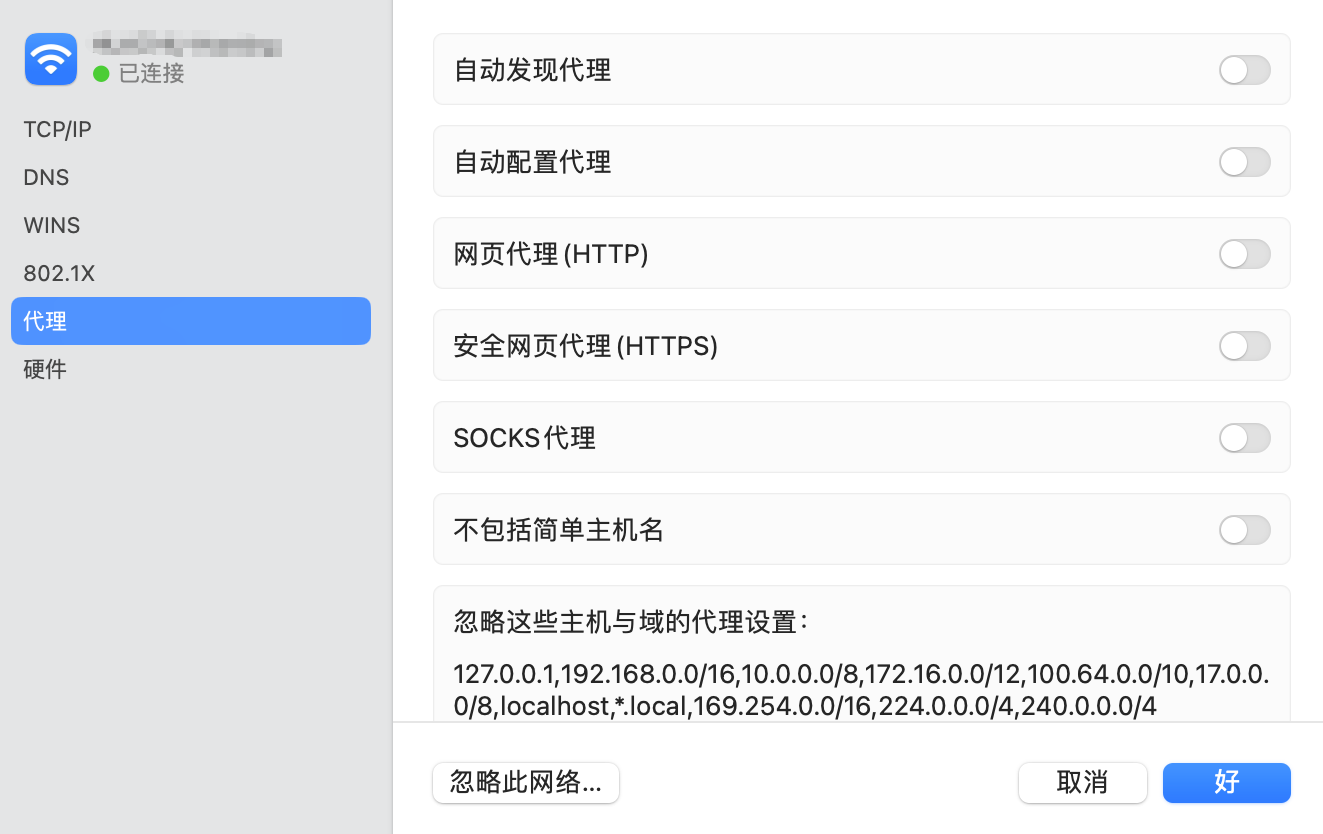
- 在左侧选择“代理”。
Apple 当前官方说明使用的路径也是“系统设置 → 网络 → 当前网络服务 → 详细信息 → 代理”。不同 macOS 版本的按钮名称和位置可能略有差异;较旧版本可能在“系统偏好设置 → 网络 → 高级 → 代理”中。
第三步:设置网页代理(HTTP)
- 打开“网页代理 (HTTP)”右侧的开关;
- 服务器填写
127.0.0.1; - 端口填写
7890; - 不要勾选“代理服务器要求密码”。
127.0.0.1,端口栏只填写 7890。不要把 http://、空格或冒号一起写进服务器栏。
第四步:设置安全网页代理(HTTPS)
- 打开“安全网页代理 (HTTPS)”右侧的开关;
- 服务器同样填写
127.0.0.1; - 端口同样填写
7890; - 同样不需要代理用户名或密码。
HTTP 和 HTTPS 是两个独立开关,只打开其中一个可能造成部分网页能打开、另一部分网页仍然失败。本文的方法不需要打开“自动发现代理”“自动配置代理”或“SOCKS 代理”。
第五步:保存并测试
- 确认 HTTP 和 HTTPS 都已经开启;
- 确认两处服务器都是
127.0.0.1; - 确认两处端口都是
7890; - 点按右下角“好”保存;
- 保持自如云联连接,重新打开浏览器测试网页。
| 当前状态 | HTTP / HTTPS 开关 | 地址与端口 |
|---|---|---|
| 自如云联已连接 | 两个都开启 | 127.0.0.1 : 7890 |
| 自如云联已断开或退出 | 两个都关闭 | 清空地址和端口 |
如果客户端文件不完整、连接按钮异常或版本太旧,可以先从自如云联落地页重新下载客户端,连接成功后再按本文检查 Mac 系统代理。
前往 ziru.us 下载 Mac 客户端重要:断开连接时必须关闭并清空
手动填写代理后,macOS 不一定知道自如云联什么时候已经断开。如果你只是退出客户端,却把系统代理继续留在 127.0.0.1:7890,浏览器仍可能把流量发送到这个本地端口;客户端不再运行时,该端口无法继续处理请求,于是国内外网页都可能打不开。
- 进入“系统设置 → 网络 → 当前网络 → 详细信息 → 代理”;
- 关闭“网页代理 (HTTP)”;
- 清空它的服务器地址和端口;
- 关闭“安全网页代理 (HTTPS)”;
- 清空它的服务器地址和端口;
- 点按“好”保存,再重新打开浏览器。
关闭两个代理开关是恢复直连的关键;清空地址和端口可以避免以后误开旧代理。 如果你只是临时切换节点而没有断开客户端,不需要重复清空。
手动设置后仍然不能上网怎么办?
1. 确认改的是当前正在使用的网络
Mac 可能同时保存 Wi-Fi、以太网、USB 网卡等多个网络服务。应修改当前真正处于连接状态的那一个,不能只看列表名称相似。
2. 确认自如云联没有被退出
系统代理开启时,自如云联客户端必须保持运行并已经连接。若客户端被安全软件结束,127.0.0.1:7890 就可能没有程序继续接收请求。
3. 暂时退出其他代理客户端
多个代理软件同时运行时,可能争用系统代理或使用不同端口。排查期间只保留自如云联,再重新核对 HTTP 与 HTTPS 两处设置。
4. 检查安全软件或网络过滤工具
如果每次连接后代理开关都会被自动关闭,可能有其他软件在修改 macOS 网络设置。不要同时反复点击多个工具的“设置系统代理”按钮;先确定哪个客户端负责系统代理,再逐个排除。
常见问题
只设置 HTTP,不设置 HTTPS 可以吗?
不建议。现在多数网站使用 HTTPS,只开启 HTTP 可能出现少量页面能打开、更多安全网页仍然失败。本文要求两个开关都启用并填写相同地址和端口。
需要打开 SOCKS 代理吗?
这篇教程不需要。只设置“网页代理 (HTTP)”和“安全网页代理 (HTTPS)”,避免同时叠加另一套端口和协议。
断开后只关闭开关,不清空可以吗?
关闭开关后 macOS 通常不会继续使用该代理,但仍建议清空服务器和端口,避免以后误开残留的 127.0.0.1:7890。如果已经出现断开后无法上网,应同时关闭两个开关并清空。
为什么填写 127.0.0.1,而不是节点 IP?
127.0.0.1 表示当前这台 Mac。系统先把流量交给本机客户端,节点选择和远程连接由自如云联负责,不需要在 macOS 代理页面填写远程节点地址。
使用网线时也一样吗?
步骤相同,但要在“网络”中选择当前使用的以太网服务,而不是修改未连接的 Wi-Fi。
总结:连接时填写,断开时清空
遇到“自如云联显示已连接,但 Mac 仍不能上网”时,按下面顺序操作:
- 保持自如云联已经连接;
- 进入当前网络的代理设置;
- 开启网页代理 (HTTP),填写
127.0.0.1和7890; - 开启安全网页代理 (HTTPS),填写相同地址和端口;
- 保存并测试网页;
- 断开或退出客户端时,关闭两个开关并清空地址、端口。
如果需要重新下载自如云联 Mac 客户端,可以前往 ziru.us。连接后再按照本文核对 macOS 的 HTTP 与 HTTPS 系统代理。