
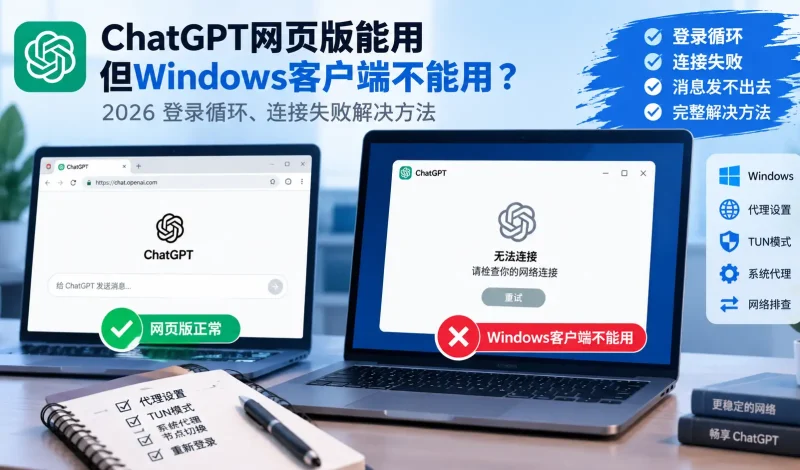
很多用户会遇到一种很典型的情况:
ChatGPT网页版可以正常打开,也能正常聊天,但Windows客户端就是不能用。
常见表现包括:
- ChatGPT网页版正常,Windows客户端打不开;
- 客户端能打开,但一直登录失败;
- 登录成功后又跳回登录页;
- 点击历史会话后重新要求登录;
- 客户端能看到界面,但消息发不出去;
- 网页版正常,客户端一直显示连接失败;
- 开了VPN或翻墙工具后,浏览器能用,客户端还是不能用。
先说结论:
如果网页版ChatGPT可以正常使用,通常说明账号本身和OpenAI服务没有明显问题。
这时重点应该检查:
Windows客户端有没有真正走代理、TUN或增强模式是否开启、系统代理有没有残留、是否同时运行多个VPN/代理工具、防火墙有没有拦截,以及ChatGPT客户端本地缓存是否异常。
建议不要一开始就反复卸载重装。
正确顺序应该是:
先确认网页版正常 → 再判断客户端是否走代理 → 测试全局/TUN → 检查系统代理 → 排除代理冲突 → 最后再处理客户端本身。
一、先确认是不是“网页版正常、客户端异常”
第一步先不要动Windows设置。
先用浏览器打开ChatGPT网页版,测试:
- 能不能正常登录;
- 能不能发送消息;
- 历史会话能不能打开;
- 回答能不能正常生成;
- 页面会不会频繁断线。
如果网页版完全正常,但Windows客户端异常,就说明问题更集中在:
- 客户端网络;
- Windows代理;
- TUN;
- 防火墙;
- 本地缓存。
情况1:网页版和客户端都不能用
这种情况不要优先怀疑客户端。
更应该先检查:
- 当前VPN节点;
- 节点IP;
- DNS;
- 本地网络;
- 代理是否真正生效。
如果Google、YouTube也打不开,问题就更可能来自整个代理环境。
情况2:网页版正常,Windows客户端完全打不开
这种情况通常说明:
浏览器已经正常走代理,但Windows客户端没有完整走代理。
重点看:
- 系统代理;
- TUN;
- 增强模式;
- Windows防火墙;
- 其他代理软件冲突。
情况3:客户端能打开,但一直登录循环
例如:
- 输入账号后登录成功;
- 返回客户端;
- 过几秒又跳回登录页;
- 点击历史会话后再次要求登录。
这种情况更像是:
- 登录回调失败;
- 客户端请求没有完整经过代理;
- Cookie或缓存异常;
- 当前线路对认证请求不稳定。
二、为什么ChatGPT网页版能用,但Windows客户端不能用?
这是很多人最困惑的地方。
浏览器和Windows客户端虽然都在访问ChatGPT,但走的网络路径不一定完全一样。
1. 浏览器已经走代理,客户端没有走
例如你当前使用的是:
- 浏览器代理插件;
- PAC规则;
- 只代理浏览器的客户端;
- 规则模式。
这种情况下Chrome或Edge可以访问ChatGPT,但Windows桌面客户端可能仍然直连。
结果就是:
网页正常,客户端失败。
2. 没有开启TUN或增强模式
很多Windows应用不像浏览器那样完全跟随系统代理。
如果ChatGPT客户端没有被当前代理模式覆盖,就可能出现:
- 登录失败;
- 消息发不出去;
- 反复重连;
- 点历史会话后跳回登录。
这时开启:
TUN模式 / 增强模式
往往值得测试。
3. Windows系统代理残留
如果以前用过:
- Clash;
- V2RayN;
- 其他VPN;
- 手动HTTP代理;
Windows里可能还残留旧代理地址。
例如:
127.0.0.1:7890
但对应客户端已经关闭。
这会导致部分应用继续向失效端口发送请求。
4. 多个VPN或代理工具同时运行
比如电脑里同时开着:
- 自如云联;
- Clash;
- V2RayN;
- 浏览器代理插件;
- 其他VPN。
即使其中只有一个真正工作,也可能造成:
- 端口冲突;
- 系统代理冲突;
- 路由异常;
- DNS异常;
- TUN网卡冲突。
5. ChatGPT客户端缓存异常
如果网络已经正常,但客户端仍然:
- 反复登录;
- 历史会话打不开;
- 消息发送失败;
就可能需要处理客户端缓存或重新登录。
三、第一步:换一个稳定的VPN节点
先做最简单的测试。
建议:
- 保持当前翻墙工具开启;
- 切换一个稳定节点;
- 等待5~10秒;
- 完全退出ChatGPT客户端;
- 重新打开;
- 再测试登录和发送消息。
如果换节点后立刻恢复,说明原线路质量或出口IP存在问题。
不要只看节点延迟
节点延迟低,不代表ChatGPT一定稳定。
例如:
- Google正常;
- YouTube正常;
- 但ChatGPT客户端登录失败;
这种情况仍然可能是节点IP或线路兼容问题。
四、临时切换全局代理测试
如果你当前使用:
- 规则模式;
- 智能分流;
- 自动模式;
可以临时切到:
全局代理
然后重新打开ChatGPT客户端。
如果全局模式下恢复正常,通常说明原问题来自:
- 分流规则;
- ChatGPT相关域名没有正确走代理;
- 桌面客户端部分请求被直连。
这时不用长期保持全局模式,只要确认问题方向即可。
五、开启TUN或增强模式测试
如果你的代理客户端支持:
- TUN;
- 增强模式;
- VPN模式;
可以打开后测试。
操作建议:
- 关闭ChatGPT客户端;
- 开启TUN或增强模式;
- 等待网络重新建立;
- 再打开ChatGPT;
- 测试登录和聊天。
如果恢复正常,说明之前客户端请求没有完整经过代理。
六、ChatGPT Windows客户端登录后又跳回登录页怎么办?
这是这类问题里最典型的一种。
可以按下面顺序处理。
第一步:确认网页版能正常登录
如果网页版也不能登录,先别折腾客户端。
优先检查节点和网络。
第二步:开启全局代理或TUN
重新走一遍登录流程。
第三步:退出其他代理软件
包括:
- Clash;
- V2RayN;
- 浏览器代理插件;
- 其他VPN。
只保留一个当前正在使用的翻墙工具。
第四步:完全退出ChatGPT
不要只点窗口右上角关闭。
打开任务管理器,确认ChatGPT相关进程已经退出。
然后重新启动。
第五步:重新登录
再次完成认证。
如果这次能正常进入,就说明之前大概率是网络路径或缓存问题。
七、点击历史会话后又跳回登录页怎么办?
如果主界面可以打开,但只要点击历史会话就重新登录,通常说明:
- 某些API请求失败;
- 客户端会话状态异常;
- 部分请求没有走代理;
- 网络长期连接不稳定。
优先测试:
- 切换稳定节点;
- 开启全局代理;
- 开启TUN;
- 完全退出客户端再打开;
- 重新登录账号。
如果网页版历史会话正常,说明问题仍然集中在客户端。
八、ChatGPT客户端能打开但消息发不出去怎么办?
如果客户端界面正常,但:
- 点击发送没反应;
- 一直转圈;
- 显示正在重新连接;
- 回答生成失败;
先判断是不是和“重连问题”属于同一类。
这种情况重点检查:
- 节点稳定性;
- TUN;
- 系统代理;
- 防火墙;
- DNS;
- 网络丢包。
如果网页版能正常聊天,客户端不能,优先检查Windows代理环境。
九、检查Windows系统代理
进入:
设置 → 网络和Internet → 代理
重点看:
- 有没有手动代理;
- 有没有旧的127.0.0.1;
- 端口是不是旧客户端留下的;
- 当前代理软件关闭后,系统代理是否还在。
如果发现旧配置,可以临时关闭后重新测试。
十、检查WinHTTP代理
有些Windows程序不会只读取普通系统代理。
可以用管理员CMD查看:
netsh winhttp show proxy
如果显示有旧代理,可以先记录,再根据实际情况重置。
常见重置命令:
netsh winhttp reset proxy
注意:
如果你不确定当前软件是否依赖WinHTTP代理,不要随意修改生产环境。
普通用户可以先从系统代理和TUN排查。
十一、关闭其他Clash、V2RayN和VPN再测试
这是非常重要的一步。
测试时尽量做到:
电脑上只保留一个代理工具运行。
如果同时运行多个客户端,很容易出现:
- 系统代理被反复修改;
- 本地端口冲突;
- DNS冲突;
- TUN网卡冲突。
关闭其他工具后:
- 重新连接当前节点;
- 重启ChatGPT;
- 再测试登录和聊天。
十二、检查Windows防火墙和安全软件
如果ChatGPT客户端:
- 以前正常;
- 最近突然不能用;
同时最近又:
- 安装了安全软件;
- 修改了防火墙;
- 更新了VPN客户端;
- 修改了网络策略;
可以检查ChatGPT是否被阻止联网。
不要为了测试直接永久关闭全部防护。
优先检查:
- ChatGPT;
- 当前VPN客户端;
- TUN服务;
是否被拦截。
十三、刷新DNS缓存
如果客户端表现不稳定,也可以刷新DNS。
以管理员身份打开CMD:
ipconfig /flushdns
然后:
- 重新连接VPN;
- 关闭ChatGPT;
- 再重新打开。
DNS通常不是第一原因,但在节点切换、代理切换后值得测试。
十四、手机热点能用,Wi-Fi不能用说明什么?
这个测试非常有价值。
如果:
- 公司Wi-Fi下客户端不能用;
- 家里Wi-Fi下也不稳定;
- 手机热点下马上恢复;
说明问题更可能来自:
当前本地网络环境。
可以测试:
手机热点 → 电脑连接 → 开启VPN → 打开ChatGPT客户端。
如果恢复正常,就不要继续重装客户端。
应该优先排查原Wi-Fi或宽带网络。
十五、为什么网页版正常,客户端还是一直重新连接?
浏览器和客户端处理网络的方式不同。
网页版可能已经通过浏览器代理正常访问,而Windows客户端可能:
- 没有走系统代理;
- 没有被TUN接管;
- 读取了旧代理端口;
- 被防火墙限制。
所以:
网页版正常,并不代表Windows客户端一定自动正常。
十六、什么时候需要清理ChatGPT客户端缓存?
如果已经确认:
- 网页版正常;
- VPN节点稳定;
- 全局代理正常;
- TUN正常;
- 系统代理没有残留;
但客户端仍然:
- 反复登录;
- 历史会话加载异常;
- 界面卡住;
这时才考虑缓存问题。
可以先:
- 退出账号;
- 完全退出客户端;
- 重新打开;
- 再登录。
如果仍然不行,再考虑重新安装。
十七、什么时候需要重新安装ChatGPT客户端?
重装应该放在最后。
以下情况才值得考虑:
- 客户端文件损坏;
- 更新后无法打开;
- 清理登录状态仍然异常;
- 网络环境已经确认完全正常。
如果根本原因是代理模式错误,重装很多次也不会解决。
十八、ChatGPT网页版正常但客户端不能用的推荐排查顺序
如果你不想逐项判断,可以直接按这个顺序操作:
第一步:测试网页版
确认账号和服务正常。
第二步:切换稳定节点
不要连续乱切十几个。
第三步:完全退出ChatGPT
结束后台进程。
第四步:临时切全局代理
判断是不是分流问题。
第五步:开启TUN或增强模式
判断客户端是否没有走代理。
第六步:关闭其他代理软件
避免Clash、V2RayN、VPN冲突。
第七步:检查Windows系统代理
排查127.0.0.1和旧端口。
第八步:刷新DNS
重新建立网络环境。
第九步:换手机热点测试
判断是不是本地网络限制。
第十步:最后再考虑重装客户端
十九、常见错误做法
1. 网页版能用,就认为客户端一定没问题
不对。
客户端可能没有正确走代理。
2. 一直换节点但不重启客户端
换节点后最好完全退出ChatGPT再打开。
3. 同时开多个VPN
很容易造成系统代理和TUN冲突。
4. 一上来就卸载重装
如果根因是代理,重装没用。
5. 忽略系统代理残留
这是Windows上非常常见的问题。
二十、ChatGPT网页版正常但Windows客户端不能用FAQ
ChatGPT网页版能用但客户端不能用,是账号问题吗?
通常不是。
如果网页版可以正常聊天,账号本身一般不是第一排查方向。
为什么客户端登录后又回到登录页?
常见原因是登录认证请求没有完整经过代理、网络不稳定、缓存异常或客户端会话失效。
开启TUN有用吗?
如果网页版正常、客户端不能用,开启TUN是非常值得测试的一步。
全局模式正常,规则模式不正常说明什么?
通常说明分流规则没有正确代理ChatGPT相关请求。
ChatGPT客户端一直重连怎么办?
优先检查节点稳定性、TUN、系统代理和Windows网络环境。
手机热点可以用,Wi-Fi不能用怎么办?
说明问题更可能来自当前Wi-Fi或宽带网络。
需要重装ChatGPT吗?
只有在网络、代理和缓存都确认正常后,才建议考虑重装。
总结
如果ChatGPT网页版可以正常使用,但Windows客户端不能用,重点不要放在账号上。
更应该按照下面顺序排查:
节点 → 全局代理 → TUN/增强模式 → 系统代理 → 代理冲突 → 防火墙 → DNS → 本地网络 → 客户端缓存。
尤其是“登录后又跳回登录页”“点击历史会话后重新登录”“网页版能聊但客户端消息发不出去”这几种情况,通常都和Windows客户端没有完整走代理或本地代理环境异常有关。
先把网络路径排查清楚,再决定是否重新安装客户端,效率会高很多。
继续阅读:
如果 ChatGPT Windows 客户端一直显示“正在重新连接”,可以继续看: 翻墙后ChatGPT一直重新连接怎么办?Windows客户端完整排查方法
如果 ChatGPT 能正常使用,但 Codex 单独连接失败,可以看: ChatGPT能用但Codex连接不上怎么办?Windows代理设置解决方法
如果网页版和 Windows 客户端都打不开,可以看: ChatGPT打不开怎么办?翻墙工具节点、浏览器和账号排查教程
如果连接翻墙工具后不只是 ChatGPT,其他网页也打不开,可以看: 翻墙工具连接成功但打不开网页怎么办?完整排查教程