
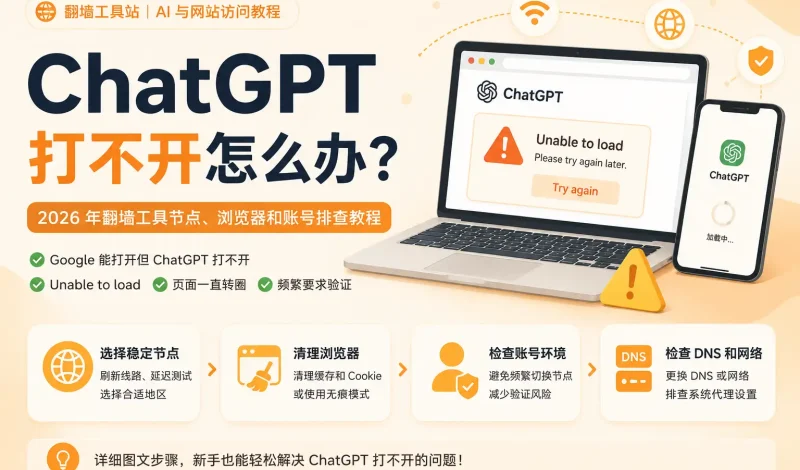
很多新手遇到 ChatGPT 打不开时,第一反应就是:是不是翻墙工具坏了?
但实际情况不一定这么简单。
常见表现包括:
- Google 能打开,但 ChatGPT 打不开;
- ChatGPT 页面一直转圈;
- 提示 Unable to load;
- 登录按钮点不动;
- 打开后空白;
- 换了几个节点还是打不开;
- 频繁要求验证;
- 手机能打开,电脑打不开;
- 电脑能打开,手机 App 打不开。
这些情况可能和翻墙工具有关,也可能和 节点地区、IP 状态、浏览器缓存、账号风控、DNS、系统代理、Cookie 有关。
所以排查 ChatGPT,不要只看“连接是否成功”,更要看当前节点是否适合 AI 网站、浏览器环境是否干净、账号是否频繁换 IP 登录。
建议先进入官网查看客户端和线路入口,选择稳定低延迟节点后,再依次测试 Google、YouTube 和 ChatGPT。
查看 2026 工具对比与官网入口一、先判断:是 ChatGPT 单独打不开,还是所有外网都打不开?
排查 ChatGPT 前,先做一个最简单的判断。
1. Google、YouTube、ChatGPT 都打不开
如果 Google、YouTube、ChatGPT 都打不开,说明基础外网连接大概率还没有正常生效。
常见原因包括:
- 节点不可用;
- 系统代理没打开;
- DNS 异常;
- 当前网络环境限制;
- 客户端没有刷新线路;
- 节点延迟过高或 Timeout。
这种情况不要先纠结 ChatGPT,应该先解决基础连接问题。
先刷新线路、延迟测试,选择绿色低延迟节点,再打开 Google 测试。
2. Google 能打开,但 ChatGPT 打不开
这是最常见的情况。
Google 能打开,只能说明基础连接大致正常。
ChatGPT 打不开,可能是:
- 当前节点地区不适合;
- 当前 IP 被多人使用,触发平台风控;
- 浏览器 Cookie 异常;
- 账号登录环境变化太频繁;
- ChatGPT 对当前代理 IP 更敏感;
- DNS 或浏览器缓存导致页面加载异常。
这种情况不要疯狂切换节点。
频繁换 IP 反而可能让账号环境更异常。
二、ChatGPT 必须用美国节点吗?
不一定。
很多新手以为 ChatGPT 必须用美国节点,其实不一定。只要节点地区支持访问,且 IP 状态稳定,日本、新加坡、美国等地区都可以测试。
更重要的是:
- 节点是否稳定;
- IP 是否被过度使用;
- 当前地区是否支持目标网站;
- 登录时是否频繁切换 IP;
- 浏览器缓存是否异常。
如果你每隔几分钟就换一次节点,ChatGPT、Google、X 这类账号网站更容易要求验证。
所以访问 AI 工具时,建议选择一个稳定节点,固定使用一段时间,不要频繁来回切换地区。
三、先刷新线路,再选择低延迟节点
遇到 ChatGPT 打不开,第一步不是重装客户端,而是:
- 刷新线路;
- 延迟测试;
- 选择绿色低延迟节点;
- 打开 Google 测试;
- 再打开 ChatGPT 测试。
如果节点列表很久没有刷新,你可能连接的是旧节点或拥挤节点。
刷新线路后,再重新测速,更容易找到可用节点。
新手可以优先测试这些地区:
- 日本;
- 新加坡;
- 美国;
- 香港。
如果某个节点 Google 可以打开,但 ChatGPT 一直加载失败,可以换另一个低延迟节点再测试。
但不要短时间连续换十几个节点,容易触发平台风控。
先刷新线路并做延迟测试,选择稳定低延迟节点后,先测试 Google 和 YouTube,再测试 ChatGPT、Gemini 等 AI 网站。
查看 2026 工具对比与官网入口四、浏览器缓存和 Cookie 也会导致 ChatGPT 打不开
很多人忽略了浏览器问题。
如果你之前频繁切换节点、频繁登录退出,或者同一个浏览器里保存了很多旧 Cookie,ChatGPT 页面可能会出现异常。
常见表现:
- 页面空白;
- 登录后一直转圈;
- 提示 Unable to load;
- 点登录按钮没反应;
- 一直跳转但进不去;
- 换节点也不恢复。
可以这样排查:
1. 用无痕窗口打开
先打开 Chrome 或 Edge 的无痕窗口,重新访问 ChatGPT。
如果无痕窗口能打开,普通窗口打不开,大概率是缓存或 Cookie 问题。
2. 清理 ChatGPT 相关 Cookie
只清理目标网站 Cookie,不一定要清掉所有浏览器数据。
清理后重新打开网站,再登录测试。
3. 换浏览器测试
可以用 Chrome、Edge 分别测试。
如果一个浏览器打不开,另一个能打开,说明问题可能在浏览器缓存、插件或代理设置。
4. 关闭浏览器代理插件
如果浏览器里装了代理插件,可能会和系统代理冲突。
建议先关闭插件,只保留当前翻墙工具测试。
五、系统代理没生效,也会导致 ChatGPT 打不开
Windows 电脑尤其常见。
有时候客户端显示“已连接”,但系统代理没有真正生效,浏览器并没有走代理,所以 ChatGPT 打不开。
你可以检查:
- 客户端是否开启系统代理;
- Windows 系统代理是否被关闭;
- 是否同时开了 Clash、v2rayN、其他 VPN;
- 浏览器是否有代理插件干扰;
- TUN 模式是否和其他软件冲突。
如果你之前安装过多个代理工具,可能有旧代理残留。
建议先关闭其他工具,只保留当前一个工具,再重新打开浏览器测试。
六、手机端 ChatGPT 打不开怎么办?
手机端要分 iPhone 和安卓。
iPhone / iPad
iPhone 用户可以先检查:
- VPN 配置是否已授权;
- 当前工具是否真正连接;
- Safari 能不能打开 Google;
- ChatGPT 网页版能不能打开;
- 是否使用了稳定节点;
- 是否需要清理 Safari 缓存。
如果 Safari 都打不开 Google,说明基础连接还没通。
如果 Safari 能打开 Google,但 ChatGPT 打不开,再考虑节点地区、IP 状态和账号风控。
Android 安卓
安卓用户可以检查:
- App 是否有 VPN 权限;
- 是否同时开了其他 VPN;
- 当前节点是否全红;
- Wi-Fi 是否有限制;
- 换手机流量能不能打开;
- 浏览器缓存是否异常。
如果 Wi-Fi 下打不开,可以切换到手机流量测试。
如果手机流量能打开,说明可能是当前 Wi-Fi 或路由器网络环境限制。
七、为什么 ChatGPT 一直要求验证?
ChatGPT、Google 等平台可能会根据登录环境、IP 状态、访问频率判断是否需要验证。
如果你使用的是共享节点,IP 可能会被多人使用。
多人共用同一个 IP 时,平台可能更容易要求验证,这属于常见风控情况。
常见触发原因包括:
- 频繁切换节点;
- 短时间更换多个国家 IP;
- 同一账号在多个地区登录;
- 当前 IP 被多人使用;
- 浏览器 Cookie 和当前 IP 不一致;
- 注册或登录动作过于频繁。
这种情况不能保证完全避免。
更稳妥的做法是选择一个稳定节点,尽量减少频繁切换,登录后保持相对固定的访问环境。
八、ChatGPT 打不开和账号被封是一回事吗?
不是一回事。
ChatGPT 打不开,可能只是当前节点、浏览器、缓存、DNS 或网络环境问题,不一定代表账号被封。
你可以这样判断:
- 无痕窗口能打开吗?
- 换浏览器能打开吗?
- 手机端能打开吗?
- Google 和 YouTube 是否正常?
- 换一个稳定节点后是否恢复?
- 是否只是登录页异常?
如果只是某个浏览器打不开,通常不是账号问题。
如果多个设备、多个网络、多个浏览器都无法登录账号,才需要进一步判断账号状态。
九、Gemini、Claude、Perplexity 打不开,也可以这样排查吗?
可以,大部分思路类似。
AI 网站通常对节点地区、IP 状态、浏览器缓存比较敏感。
如果 Gemini、Claude、Perplexity 这类网站打不开,可以按同样顺序排查:
- 先测试 Google;
- 再测试 YouTube;
- 换稳定低延迟节点;
- 清理浏览器缓存;
- 用无痕窗口测试;
- 检查系统代理;
- 避免频繁切换 IP。
不同 AI 网站支持地区和风控规则不完全一样,所以一个网站能打开,不代表所有 AI 网站都一定能打开。
十、最推荐的 ChatGPT 排查流程
新手可以按下面顺序操作:
- 刷新线路;
- 延迟测试;
- 选择绿色低延迟节点;
- 打开 Google;
- 打开 YouTube;
- 打开 ChatGPT;
- 如果 Google 都打不开,检查系统代理和 DNS;
- 如果 Google 能开但 ChatGPT 不开,换无痕窗口;
- 清理 ChatGPT Cookie;
- 固定一个稳定节点,减少频繁切换。
这个顺序比乱改系统、乱装多个工具、频繁切换节点更稳。
十一、哪些情况不建议继续乱试?
如果你遇到下面情况,建议先停下来,不要继续乱换节点:
- 已经换了十几个节点;
- 登录页面频繁要求验证;
- Google 也开始提示异常;
- ChatGPT 一直转圈;
- 浏览器缓存已经很混乱;
- 电脑和手机同时反复登录同一个账号。
这时可以先固定一个节点,用无痕窗口重新测试。
如果仍然打不开,再从 DNS、系统代理、网络环境继续排查。
十二、总结:ChatGPT 打不开要按顺序排查
ChatGPT 打不开,不一定是翻墙工具完全不能用。
更常见的是下面这些原因:
- 节点地区不合适;
- IP 被多人使用,触发风控;
- 浏览器缓存或 Cookie 异常;
- 系统代理没生效;
- DNS 异常;
- 频繁切换节点;
- 当前网络环境限制。
新手建议先测试 Google 和 YouTube,再测试 ChatGPT。
如果 Google 能打开但 ChatGPT 打不开,重点排查节点地区、IP 状态和浏览器环境,不要一上来就卸载重装。
先进入官网查看客户端和线路入口,选择稳定节点后测试 Google、YouTube、ChatGPT。如果仍然打不开,再按节点、浏览器、Cookie、DNS 和系统代理顺序排查。
查看 2026 工具对比与官网入口