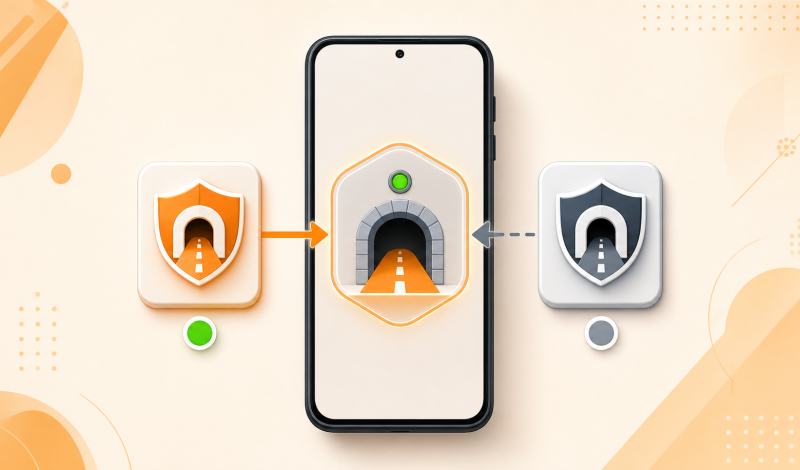
Android 手机上同时装了两个 VPN、加速器、广告拦截器或代理客户端时,常见现象是:打开第二个以后,第一个立即断开;或者第二个显示已连接,手机却突然无法上网。
先说结论:同一个 Android 用户或工作资料一次只能有一个活动的系统 VPN 服务。一个使用 Android VpnService 的应用启动新服务时,系统会停止原来正在活动的服务。因此,“两个 App 都装着”没有问题,但“两个都同时占用系统 VPN 槽位”通常做不到。
资料核验时间:2026 年 7 月 21 日。本文依据 Android Developers 官方文档说明平台机制,不代表本站在所有品牌手机、系统版本或具体 App 上做过实测,也不承诺连接、速度或访问结果。
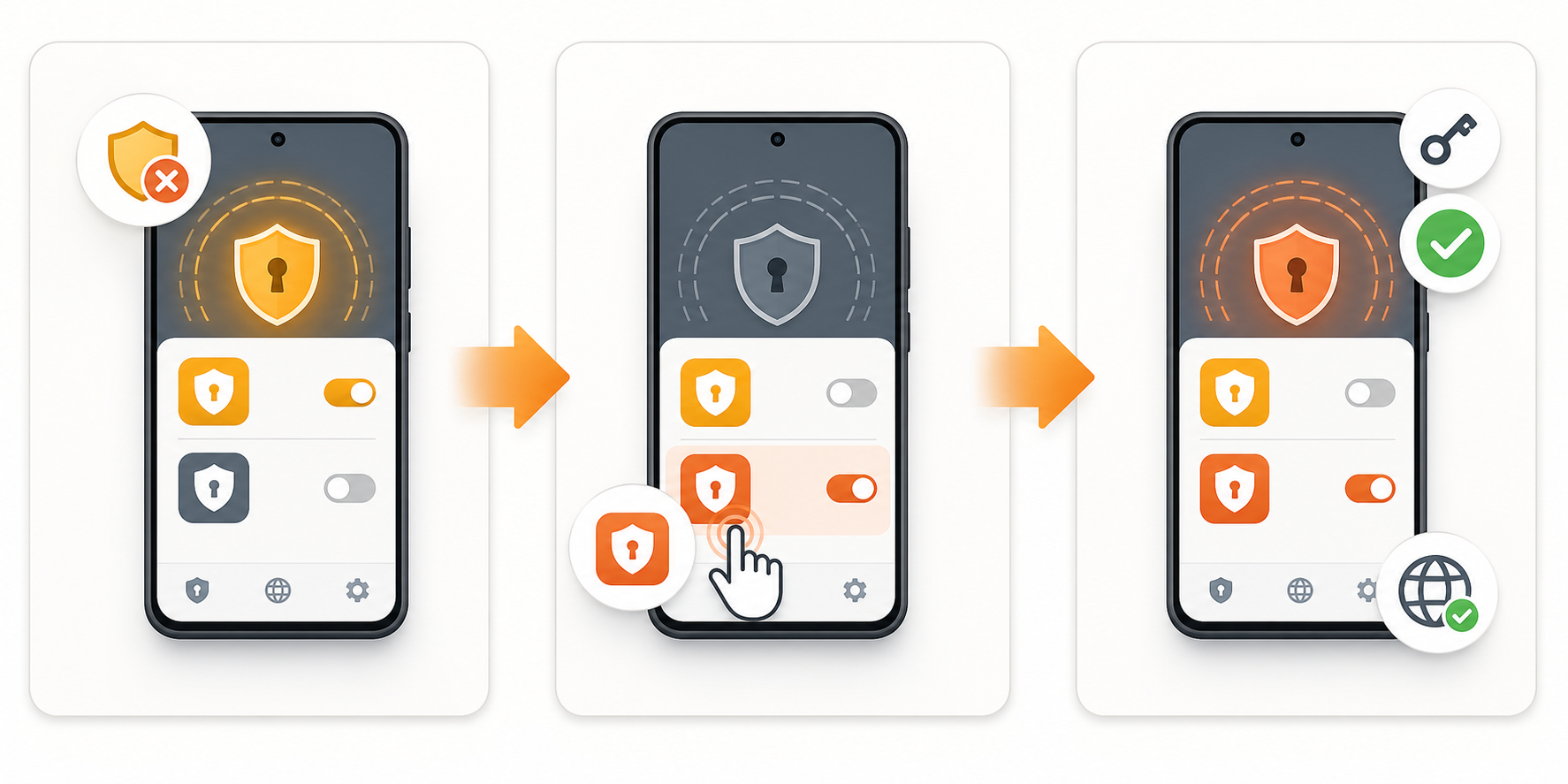
为什么第二个 VPN 一打开,第一个就断开?
Android 官方开发文档明确说明:每个用户或工作资料只有一个活动的 VPN 服务,启动新服务会自动停止现有服务。这里的“服务”指应用通过 Android VpnService 建立的系统级 VPN 接口。
这条规则解释了几个常见现象:
- 代理客户端 A 已连接,再连接客户端 B,A 的连接状态会被系统撤销或停止;
- 广告过滤、防火墙、DNS 或组网应用如果也通过
VpnService接管流量,会和另一个 VPN 类应用竞争同一个槽位; - 通知栏的 VPN 钥匙图标只能说明当前存在系统 VPN 连接,不能证明两个应用都在同时处理流量;
- 应用名称里有没有“VPN”并不可靠,真正要看它是否请求 Android VPN 连接权限并出现在系统 VPN 设置中。
这不是某一个客户端独有的 Bug,而是 Android 对同一用户资料中 VPN 服务的系统级管理方式。
“VPN 应用”和“普通代理”不是一回事
中文界面里经常把 VPN、代理、加速器、隧道、DNS 工具混在一起。判断是否冲突时,最好先看它实际使用哪种系统能力。
| 类型 | 是否常占用系统 VPN 槽位 | 与另一个 VPN 同开时的判断 |
|---|---|---|
| 通过 Android VpnService 建立隧道 | 是 | 同一用户资料通常只能保持一个活动服务 |
| Always-on VPN / 始终开启 VPN | 是 | 系统可能自动重连指定应用,并阻止另一个应用接管 |
| 应用内 HTTP / SOCKS 代理端口 | 不一定 | 是否冲突取决于其他应用是否被明确配置为使用该代理 |
| 浏览器扩展或单个应用内代理 | 通常不占系统 VPN 槽位 | 只影响对应应用,仍需查看实际网络设置 |
| 工作资料中的 VPN | 按资料分别管理 | Android 允许不同用户或工作资料运行不同 VPN 应用 |
不要只凭产品宣传页判断。如果应用第一次连接时弹出系统 VPN 请求、设置页能看到它,或通知栏出现 VPN 钥匙图标,它很可能正在使用系统 VPN 服务。
两个 VPN 或代理软件冲突时,会出现什么症状?
- 一开一关:启动 B 后,A 从“已连接”变成“已断开”;
- 钥匙图标还在但应用变了:系统 VPN 仍存在,但活动服务已经从 A 切到 B;
- 第二个应用无法获得权限:系统仍把另一个应用设为当前 VPN,或 Always-on 设置锁定了它;
- 切换后完全断网:“阻止不使用 VPN 的连接”仍开启,而当前指定的 VPN 尚未成功建立;
- 部分 App 能用、部分不能:当前 VPN 可能使用允许列表或排除列表,并不等于两个 VPN 同时工作。
如果问题是“显示已连接但网页打不开”,还要继续检查节点、系统代理、DNS 和分流;可以参考本站的连接成功但无法上网排查。不要把所有断网都归因于双 VPN 冲突。
Android 两个 VPN 应用怎么安全切换?
- 先确认当前活动应用:查看通知栏 VPN 图标,并进入“设置 → 网络和互联网 → VPN”。不同品牌系统的菜单名称可能略有不同。
- 在原应用中主动断开:不要只从最近任务中划掉应用;使用应用内的断开按钮,等 VPN 图标消失或系统状态更新。
- 检查始终开启设置:如果原应用被设为 Always-on VPN,系统可能自动把它拉起。只在明确知道影响时才关闭或切换该设置。
- 留意“阻止不使用 VPN 的连接”:该选项开启时,在新 VPN 尚未连上之前,系统会阻止非 VPN 流量,短暂断网是预期行为。
- 再启动目标应用:确认系统连接请求指向你准备使用的应用,然后建立新连接。
- 最后做基础验证:先检查普通网页和系统网络是否恢复,再按实际用途检查目标服务;一次只改变一个变量,便于定位问题。
如果切换涉及 TUN、系统代理或全局模式,可以再看TUN 模式是什么、何时需要开启。不要同时反复切换多个应用、代理模式和节点,否则很难判断真正原因。
切换后没有网络,优先检查这 5 项
- 当前 VPN 是否真的建立:应用按钮变色不等于系统隧道已经建立,查看 Android VPN 设置和通知状态;
- 是否锁定了旧应用:检查旧应用的 Always-on VPN 是否仍开启;
- 是否阻止非 VPN 流量:新连接失败时,锁定模式会让其他网络一起不可用;
- 是否使用允许或排除列表:Android 的 per-app VPN 可以让部分应用走 VPN、部分应用直连,但这仍是一个 VPN 服务中的分流;
- 是否还有独立系统代理:Wi-Fi 或应用内若保留了不可用的 HTTP/SOCKS 代理,即使 VPN 已切换也可能继续影响联网。
排查时不要关闭系统安全功能后就永久不恢复。若你原本依赖 Always-on 或阻止非 VPN 连接保护工作资料,应在确认目标 VPN 正常后恢复合适设置。
有没有办法让两个工具“同时用”?
要先区分真正需求:
- 想让不同 App 走不同路线:优先使用同一个 VPN 应用内的允许列表、排除列表或分流规则,而不是启动第二个系统 VPN;
- 一个是本地代理端口:可以让特定应用显式使用它,但这不等于两个
VpnService同时活动; - 个人资料和工作资料分开:Android 官方说明不同用户或工作资料可以运行不同 VPN 应用,具体可用性仍受设备管理策略影响;
- Root、链式代理或特殊转发:这些属于高级配置,风险、兼容性和维护成本较高,不应当作所有用户都适用的通用解决方案。
如果你的目标只是挑一个更适合当前设备和配置方式的客户端,可以先看手机翻墙工具入门与设备选择,避免为了“同时开”而增加不必要的网络层。
先按设备、使用门槛和官网来源筛选一个主工具,再用该工具内部的分流能力解决不同应用需求。
常见问题
Android 可以同时安装两个 VPN 吗?
可以同时安装。限制的是同一用户或工作资料中的活动系统 VPN 服务数量,而不是安装数量。启动第二个使用 VpnService 的应用时,系统会停止当前活动服务。
为什么一个广告拦截器也会和 VPN 冲突?
部分广告拦截、防火墙或 DNS 工具会使用 Android 的本地 VPN 能力来过滤设备流量。即使它不提供传统远程 VPN 服务,也可能占用同一个系统 VPN 槽位。要以系统连接请求和设置页为准,不能仅凭应用名称判断。
开启第二个 VPN 后,第一个会自动恢复吗?
不一定。如果旧应用配置了 Always-on VPN,系统可能再次启动它;普通手动连接则通常需要重新选择。具体界面和恢复行为会随 Android 版本、设备厂商和应用实现变化。
per-app VPN 是不是两个 VPN 同时运行?
不是。per-app VPN 是一个 VPN 服务内部的应用允许列表或排除列表,用来决定哪些 App 使用当前隧道。它不会在同一用户资料里创建两个并行活动的 VpnService。
工作资料可以用另一个 VPN 吗?
Android 官方文档说明,每个用户或工作资料可以运行不同的 VPN 应用。企业设备还可能受管理员策略约束,应以设备管理设置为准。
总结
Android 两个 VPN 或代理类应用一开一关,核心原因通常不是节点本身,而是同一用户资料一次只能有一个活动的系统 VPN 服务。启动新服务会停止旧服务;Always-on VPN 和“阻止不使用 VPN 的连接”还可能让切换期间出现自动重连或断网。
最稳妥的处理方式是:先确认哪个应用真正使用 VpnService,主动断开旧连接,再启动目标应用,并逐项检查 Always-on、锁定模式、分流列表和独立系统代理。需要不同应用走不同路线时,优先使用单个客户端内部的分流能力。
官方资料来源
- Android Developers:VPN 与 VpnService 官方指南(页面标注更新于 2026-02-26 UTC)