
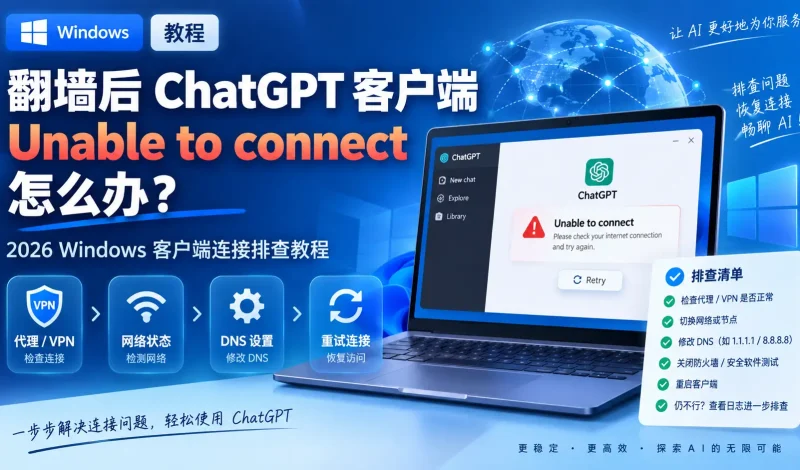
很多人在 Windows 上使用 ChatGPT 客户端时,会遇到一个很直接的报错:
Unable to connect
有时候还会同时出现:
- 无法连接;
- 连接失败;
- 网络错误;
- 一直重试;
- 消息发送失败;
- 客户端打不开;
- 网页版能用,但 Windows 客户端不能用。
先说结论:
ChatGPT客户端提示 Unable to connect,不一定是账号问题。
更常见的原因是:
- 当前节点不稳定;
- ChatGPT客户端没有真正走代理;
- 没有开启 TUN 或增强模式;
- Windows 系统代理残留;
- Clash、V2RayN、VPN 同时运行导致冲突;
- DNS 异常;
- 防火墙或安全软件拦截;
- 当前 Wi-Fi 或宽带网络限制。
正确排查顺序应该是:
先确认网页版能不能用 → 再换节点 → 测试全局代理 → 开启TUN → 检查系统代理 → 排除多个代理冲突 → 再看DNS、防火墙和本地网络。
不要一上来就卸载重装 ChatGPT。
一、ChatGPT客户端为什么提示Unable to connect?
Unable to connect 本质上表示:
ChatGPT Windows客户端当前无法正常完成网络连接。
但这个错误并不能直接告诉你到底是哪一层出了问题。
常见原因主要有以下几种。
1. 当前节点能连,但ChatGPT请求不稳定
有些节点:
- Google 能打开;
- YouTube 能打开;
- 普通网页也正常;
但 ChatGPT 客户端就是无法连接。
这种情况可能和:
- 当前节点出口 IP;
- 节点稳定性;
- 网络丢包;
- 长连接质量;
有关。
2. 浏览器走代理,但ChatGPT客户端没有走代理
这是 Windows 上非常常见的情况。
例如你当前使用:
- 浏览器代理插件;
- 规则模式;
- PAC模式;
- 只接管浏览器的代理方式。
这时 Chrome 可以正常打开 ChatGPT 网页版,但 Windows 客户端可能仍然直连。
于是就会出现:
网页版正常,客户端 Unable to connect。
3. 没有开启TUN或增强模式
某些 Windows 应用并不会完全跟随浏览器代理。
如果当前代理工具支持:
- TUN;
- 增强模式;
- VPN模式;
开启后通常可以让更多应用流量经过代理。
4. Windows系统代理残留
如果你以前用过:
- Clash;
- V2RayN;
- 其他VPN;
- 手动HTTP代理;
Windows 可能还保存着旧的代理地址。
例如:
127.0.0.1:7890
但这个端口现在已经没有程序监听。
ChatGPT客户端如果还尝试使用这个代理,就可能提示连接失败。
5. 多个翻墙工具同时运行
如果电脑上同时开着:
- Clash;
- V2RayN;
- VPN客户端;
- 浏览器代理插件;
可能发生:
- 端口冲突;
- 系统代理冲突;
- DNS冲突;
- TUN网卡冲突;
- 路由异常。
二、先确认ChatGPT网页版能不能用
第一步先不要修改太多 Windows 设置。
打开浏览器,访问 ChatGPT 网页版。
测试:
- 能不能正常登录;
- 能不能发送消息;
- 能不能打开历史会话;
- 回答是否正常生成。
网页版也不能用
如果网页版也打不开,就说明问题更可能来自:
- 当前节点;
- DNS;
- 代理没有生效;
- 本地网络;
- ChatGPT访问环境。
这时候先不要只盯着客户端。
网页版正常,客户端Unable to connect
这才是最典型的客户端代理问题。
重点检查:
- TUN;
- 系统代理;
- 全局模式;
- Windows网络;
- 代理软件冲突。
三、第一步先换一个稳定节点
最简单的排查方法就是换节点。
建议:
- 完全退出 ChatGPT 客户端;
- 在翻墙工具里切换节点;
- 优先选择延迟正常、连接稳定的节点;
- 等待 5~10 秒;
- 重新打开 ChatGPT;
- 再测试连接。
不要连续快速切十几个节点。
每次切换后都要让客户端重新建立连接。
四、临时切换全局代理测试
如果当前使用的是:
- 规则模式;
- 智能分流;
- 自动分流;
可以临时切换到:
全局代理
然后重新打开 ChatGPT。
如果全局模式下 ChatGPT 恢复正常,说明问题很可能来自:
- 分流规则;
- ChatGPT相关域名被直连;
- 部分请求没有走代理。
这种情况不一定需要长期全局,只是先确认方向。
五、开启TUN或增强模式
如果全局模式还不稳定,可以继续测试:
TUN模式 / 增强模式
操作顺序建议:
- 关闭 ChatGPT;
- 打开翻墙工具;
- 开启 TUN 或增强模式;
- 等待网络重新建立;
- 再打开 ChatGPT;
- 测试登录和发送消息。
如果开启 TUN 后恢复正常,通常说明:
之前客户端流量没有被完整代理。
六、检查Windows系统代理
进入:
设置 → 网络和Internet → 代理
重点看:
- 是否开启手动代理;
- 是否存在 127.0.0.1;
- 端口是否还是旧客户端端口;
- 当前代理软件关闭后,系统代理是否还在。
如果看到明显旧配置,可以先记录,再临时关闭测试。
七、检查Clash、V2RayN和VPN是否冲突
排查时最好做到:
只保留一个翻墙工具运行。
例如:
如果你当前用自如云联,就先退出:
- Clash;
- V2RayN;
- 其他VPN;
- 浏览器代理插件。
然后重新连接节点,再打开 ChatGPT。
如果恢复正常,就说明之前确实存在代理冲突。
八、检查Windows防火墙
如果 ChatGPT 客户端以前能用,最近突然 Unable to connect,也要检查:
- Windows Defender 防火墙;
- 第三方安全软件;
- 网络防护工具。
重点确认:
- ChatGPT客户端是否被阻止联网;
- 当前 VPN 客户端是否被限制;
- TUN服务是否被拦截。
不要为了测试直接永久关闭全部防火墙。
优先查看应用是否被明确拦截。
九、刷新DNS缓存
如果你刚切换过节点、DNS 或代理工具,可以刷新一次 DNS。
管理员方式打开 CMD:
ipconfig /flushdns
执行后:
- 重新连接翻墙工具;
- 完全退出 ChatGPT;
- 再重新打开。
DNS不是唯一原因,但在切换网络后值得测试。
十、手机热点能用,但Wi-Fi不能用怎么办?
这个测试很有价值。
如果:
- 家里 Wi-Fi 下 Unable to connect;
- 公司 Wi-Fi 下也不稳定;
- 手机热点下立刻恢复;
说明问题更可能来自:
当前本地网络。
可以测试:
手机热点 → 电脑连接 → 打开翻墙工具 → 再开 ChatGPT。
如果正常,就不要继续重装客户端。
应该优先排查原来的:
- Wi-Fi;
- 宽带;
- 路由器;
- 公司网络限制。
十一、Unable to connect和一直重新连接有什么区别?
这两个问题很像,但不完全一样。
Unable to connect
通常说明:
客户端当前连不上服务。
更偏向:
- 代理没生效;
- 节点异常;
- 系统代理问题;
- 防火墙;
- 网络阻断。
一直重新连接
通常说明:
客户端曾经连上,但连接不稳定或持续断开。
更偏向:
- 节点丢包;
- 长连接不稳定;
- 网络波动;
- 分流异常;
- TUN未完整接管。
所以如果是 Unable to connect,优先先解决“能不能连上”。
如果是一直重新连接,再重点看线路稳定性。
十二、ChatGPT客户端能打开但消息发不出去怎么办?
这种情况也可能和 Unable to connect 属于同一类。
常见表现:
- 界面能打开;
- 历史会话能看到;
- 发送消息后一直转圈;
- 显示网络错误;
- 回答迟迟不生成。
可以优先检查:
- 当前节点;
- 全局模式;
- TUN;
- 系统代理;
- 防火墙;
- DNS。
如果网页版正常而客户端发不出去,依然优先排查 Windows 代理路径。
十三、为什么换节点后还是Unable to connect?
如果换了多个节点都一样,就不要继续无限换节点。
继续检查:
- TUN是否开启;
- 系统代理是否残留;
- 是否同时运行多个代理软件;
- 防火墙是否拦截;
- 当前网络是否限制代理;
- ChatGPT客户端缓存是否异常。
如果所有节点都不能用,问题更可能在本地环境,而不是节点本身。
十四、什么时候需要重装ChatGPT客户端?
重装放在最后。
只有下面这些情况才建议考虑:
- 客户端文件损坏;
- 更新后无法启动;
- 网络、节点、代理都确认正常;
- 退出登录、重启后仍然异常。
如果根本原因是代理配置,重装客户端通常没有用。
十五、ChatGPT客户端Unable to connect推荐排查顺序
如果你不想逐项研究,可以直接按下面顺序处理:
第一步:测试网页版
确认账号和服务是否正常。
第二步:换稳定节点
排除线路问题。
第三步:完全退出ChatGPT
结束后台进程。
第四步:切换全局代理
判断是不是分流问题。
第五步:开启TUN或增强模式
判断客户端有没有完整走代理。
第六步:退出其他Clash、V2RayN和VPN
排除代理冲突。
第七步:检查Windows系统代理
排查旧端口和127.0.0.1残留。
第八步:刷新DNS
重新建立网络解析。
第九步:用手机热点测试
判断是不是本地网络限制。
第十步:最后再重装客户端
十六、常见错误做法
1. 一上来就卸载ChatGPT
如果问题是代理,重装不会解决。
2. 同时开多个翻墙工具
很容易造成系统代理和TUN冲突。
3. 只看浏览器能不能用
浏览器正常不代表 Windows 客户端一定走同一条网络路径。
4. 连续乱切节点
应该一次切一个稳定节点,重新启动客户端再测试。
5. 忽略Windows系统代理
旧代理端口残留是非常常见的问题。
十七、ChatGPT客户端Unable to connect常见问题FAQ
ChatGPT提示Unable to connect是账号被封了吗?
不一定。
如果网页版还能正常登录和聊天,通常更应该先检查网络和代理环境。
网页版能用但客户端Unable to connect怎么办?
优先检查:
- TUN;
- 系统代理;
- 全局模式;
- 代理冲突;
- 防火墙。
开启TUN有用吗?
如果客户端没有完整走代理,开启 TUN 很值得测试。
换节点后还是不行怎么办?
不要继续乱切。
继续排查系统代理、多个代理冲突、防火墙和本地网络。
手机热点能用,Wi-Fi不能用是什么原因?
说明问题更可能来自当前 Wi-Fi 或宽带网络环境。
需要重装ChatGPT吗?
只有在网络和代理都确认正常后,才建议重装。
Unable to connect和一直重连是一个问题吗?
不完全一样。
Unable to connect 更偏向“连不上”,一直重连更偏向“连接不稳定”。
总结
翻墙后 ChatGPT Windows 客户端提示 Unable to connect,优先不要怀疑账号。
更推荐按下面顺序排查:
节点 → 全局代理 → TUN/增强模式 → Windows系统代理 → 代理冲突 → 防火墙 → DNS → 本地网络。
如果网页版正常、只有客户端不能用,就更加应该优先检查:
Windows客户端是否真正走代理。
先把网络路径和代理环境排查清楚,再决定是否重装客户端,效率会高很多。
继续阅读:
如果 ChatGPT Windows 客户端不是直接报 Unable to connect,而是一直显示“正在重新连接”,可以看: 翻墙后ChatGPT一直重新连接怎么办?Windows客户端完整排查方法
如果 ChatGPT 网页版正常,但 Windows 客户端单独不能用,可以看: ChatGPT网页版能用但Windows客户端不能用怎么办?登录循环与连接失败解决方法
如果 ChatGPT 能正常使用,但 Codex 单独连接失败,可以看: ChatGPT能用但Codex连接不上怎么办?Windows代理设置解决方法
如果不只是 ChatGPT,翻墙后其他网页也打不开,可以看: 翻墙工具连接成功但打不开网页怎么办?完整排查教程