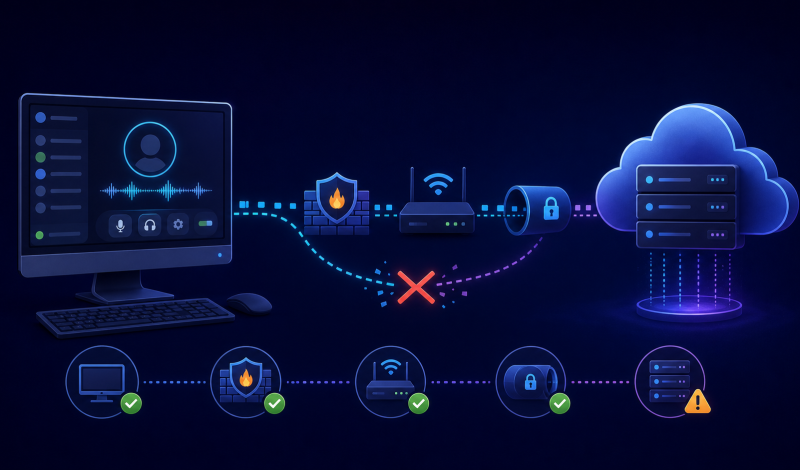
Discord 文字频道能打开,不代表语音服务器也一定能连上。加入语音频道后,如果状态长时间停在 RTC Connecting、No Route、ICE Checking 或 Connecting,应先区分 Discord 服务端事件与本地网络路径,再检查防火墙、VPN 的 UDP 支持和受限网络。
先说结论:不要一看到 RTC Connecting 就反复重装客户端或更改大量系统设置。Discord 官方把这些状态归为语音连接错误,常见干扰点包括本地防火墙、VPN、路由器、运营商网络以及工作或学校网络限制;若显示 Waiting for Voice Server,则还要优先查看 Discord 状态页。
资料核验时间:2026 年 7 月 28 日。本文依据 Discord 官方支持页与官方状态页整理排查顺序,不代表本站完成过语音连接、线路、节点、延迟或成功率实测,也不承诺更换网络或工具一定解决问题。
RTC Connecting、No Route 分别是什么意思?
Discord 官方当前列出的语音连接错误包括 ICE Checking、No Route、RTC Connecting 和 Connecting。官方将它们放在同一类排查流程中,并说明通常表示客户端到语音服务器的连接受到本地网络、防火墙或 VPN 等因素干扰。
- RTC Connecting / Connecting:客户端仍在尝试建立语音连接,但不能只凭这行文字判断是 Discord 服务端还是你的网络。
- ICE Checking:仍处在建立实时通信路径的检查阶段。它是排查线索,不是具体故障原因。
- No Route:当前网络路径没有成功到达语音服务器。它不自动等于账号被封,也不能据此断言某个节点或线路永久不可用。
- Waiting for Voice Server:Discord 官方把它单独列为可能来自服务端的状态,应先查看官方状态页是否存在广泛语音故障。
错误名称只能帮助你决定从哪里开始,不足以证明问题发生在客户端、VPN、路由器、运营商或 Discord 的哪一层。
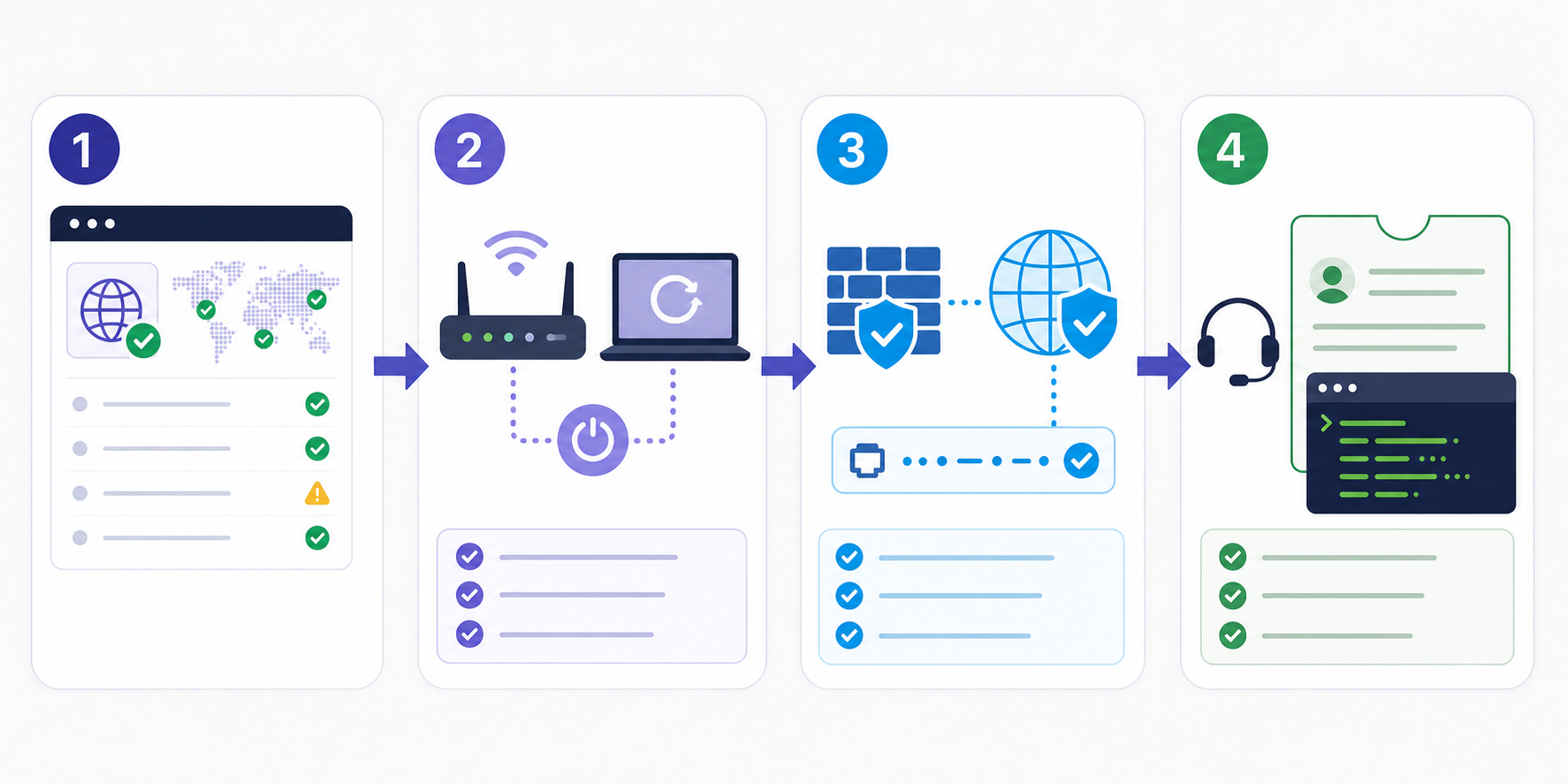
按这个顺序排查,避免同时改太多变量
第 1 步:先看 Discord 官方状态页
打开 Discord Status,重点查看 Voice、Client、Gateway 和是否有正在调查的事件。状态页内容会实时变化,以打开时显示为准。
如果状态页正在报告语音故障,先等待官方更新,不要急着重置系统网络。如果状态页显示正常,也不能百分之百排除局部区域事件,但可以继续检查本地路径。
第 2 步:重启客户端、电脑和网络设备
Discord 官方建议重启 modem、路由器和电脑,并向互联网服务提供商确认所在区域是否中断。实际操作时可以按影响由小到大进行:
- 完全退出 Discord,再重新打开并加入同一语音频道;
- 重启电脑或手机;
- 在确认不会影响其他使用者后,重启光猫或 modem 与路由器;
- 分别用当前 Wi-Fi 和手机热点测试一次,记录只有哪条网络失败。
如果普通网页也打不开,不要把问题限定在 Discord 语音。先按连接成功但无法上网的基础清单检查 DNS、系统代理和基础网络。
第 3 步:检查防火墙、杀毒软件和受限网络
Discord 官方建议确认防火墙或杀毒软件已允许 Discord 通信。优先使用“允许应用”或白名单规则,不要长期关闭安全软件。
- Windows 上确认 Discord 在当前网络类型下被允许通信;
- 如果安全软件带独立网络防护,检查是否拦截 Discord 或实时通信;
- 若必须短时停用防护来定位问题,完成一次对照测试后立即恢复;
- 在公司、学校、酒店或公共 Wi-Fi 上,语音流量可能被网络管理员限制,应联系管理员确认,而不是尝试绕过组织策略。
“关闭后能用”只能说明该层值得继续排查,不能证明应该永久关闭防护。
第 4 步:确认 VPN 或代理路径支持 UDP
Discord 官方明确提醒:Discord 语音只能在支持 UDP 的 VPN 上工作。一个 VPN 客户端显示“已连接”,或者文字消息可以收发,都不能证明语音所需的 UDP 路径已经可用。
可以做两个低风险对照:
- 在合规且安全的前提下,暂时不用当前 VPN,改用另一条正常网络加入同一语音频道;
- 若必须使用 VPN,核对其官方文档或客户端说明是否支持 UDP,以及当前模式是否会限制 UDP。
若只有当前 VPN 路径失败,而直连或另一条网络成功,说明问题更可能在当前路径或配置,但仍不是本站对某个服务的质量结论。需要进一步理解代理模式时,可以阅读TUN 模式与系统代理的区别。
能发消息,但一进语音就卡住,为什么?
文字消息、网页访问和实时语音不必经过完全相同的协议与网络路径。因此“Discord 能登录”“频道消息正常”与“语音一定可用”不是同一个判断。
这种情况下,最有价值的证据不是反复刷新,而是对照:
- 同一账号、同一频道,在 Wi-Fi 与手机热点上的差异;
- 当前 VPN 开启与关闭后的差异;
- 防火墙允许 Discord 前后的差异;
- 官方状态页当时是否存在 Voice 事件。
一次只改变一个变量并记录结果,才能避免把服务端事件、本地网络和 VPN 配置混成一个结论。
可以更换语音区域吗?
Discord 官方把临时更换语音区域列为排查步骤之一。服务器语音频道的管理员可以在 Voice Channel Settings → Overview → Region Override 中尝试其他区域;私人语音通话也可以更改语音区域。
普通成员如果没有频道管理权限,不应假设自己一定能改。更换区域只是一次对照测试,不代表某个区域永久更快,也不是线路质量保证。
手机上的 Discord 也卡在 RTC Connecting 怎么办?
仍然按同一顺序处理:先看官方状态页,再切换 Wi-Fi 与移动网络,完全退出并重开 Discord,然后检查当前 VPN 与受限网络。若手机上还有其他 VPN 或代理应用,不要同时反复切换多个应用;Android 通常一次只有一个活动 VPN 服务,相关冲突可参考Android 两个 VPN 或代理应用的切换说明。
如果只有公司或校园 Wi-Fi 失败,而移动网络正常,应优先询问网络管理员是否限制语音通信,不要尝试绕过组织策略。
什么时候联系 Discord 支持?
如果已经检查官方状态、重启本地设备、确认防火墙与 VPN 的 UDP 路径,并尝试了可用的语音区域,仍持续出现错误,可以按 Discord 官方说明联系支持。
官方支持页建议在 PTB 或 Canary 客户端复现后,打开开发者工具 Console,并提供包含错误信息的完整截图。Windows 的快捷键是 Ctrl+Shift+I,macOS 是 Option+Command+I。
日志和截图可能包含账号、服务器名称或其他个人信息。只通过 Discord 官方支持渠道提交,并在发送前检查是否包含不应公开的信息;不要把日志发布到公开评论区,也不要向非官方人员发送账号密码、Cookie 或 token。
先核对 UDP 支持、客户端模式和官方说明,再按设备与配置门槛比较工具。本站不把一次连接结果写成长期质量结论。
常见问题
No Route 是账号被封了吗?
不能这样判断。Discord 官方把 No Route 与 ICE Checking、RTC Connecting、Connecting 一起列为语音连接错误,优先检查本地网络、防火墙、VPN 和受限网络。账号状态需要以 Discord 的明确通知为准。
换一个 VPN 节点就一定能解决吗?
不一定。更换路径可能改变 UDP 可达性,但结果还取决于当前网络、客户端模式、防火墙和 Discord 服务状态。先做单变量对照,不把一次成功或失败写成长期结论。
Discord 状态页正常,为什么我还是连不上?
状态页主要反映 Discord 已知的广泛或组件级事件,不能代替对本地路由器、运营商、防火墙、VPN 和组织网络的检查。继续按本文顺序缩小范围。
可以一直关闭防火墙使用 Discord 吗?
不建议。优先为 Discord 配置必要的允许规则。短时停用只能作为受控对照,完成测试后应恢复防护,再针对具体拦截规则处理。
只有一个服务器或频道失败怎么办?
先测试其他语音频道或私人通话,并请有权限的管理员检查 Region Override。若其他频道正常,保留频道、区域和发生时间等信息,再联系管理员或 Discord 官方支持。
总结
Discord 卡在 RTC Connecting、No Route、ICE Checking 或 Connecting 时,先检查官方状态页,再依次排查本地设备与路由器、防火墙和杀毒软件、VPN 的 UDP 支持、公司或校园网络限制,以及可用的语音区域。文字消息正常并不能证明语音路径正常。
最有效的做法是一次只改变一个变量,并记录在哪条网络、哪个时间、哪种配置下可以复现。完成基础对照仍无法解决时,再通过 Discord 官方支持渠道提交必要日志。
官方资料来源
- Discord Support:Voice Connection Errors(页面标注 2026-07-24 更新;本站于 2026-07-28 核验)
- Discord Status(实时服务状态,以访问时显示为准;本站于 2026-07-28 核验入口)